
So installieren Sie TWIPLA über Google Tag Manager
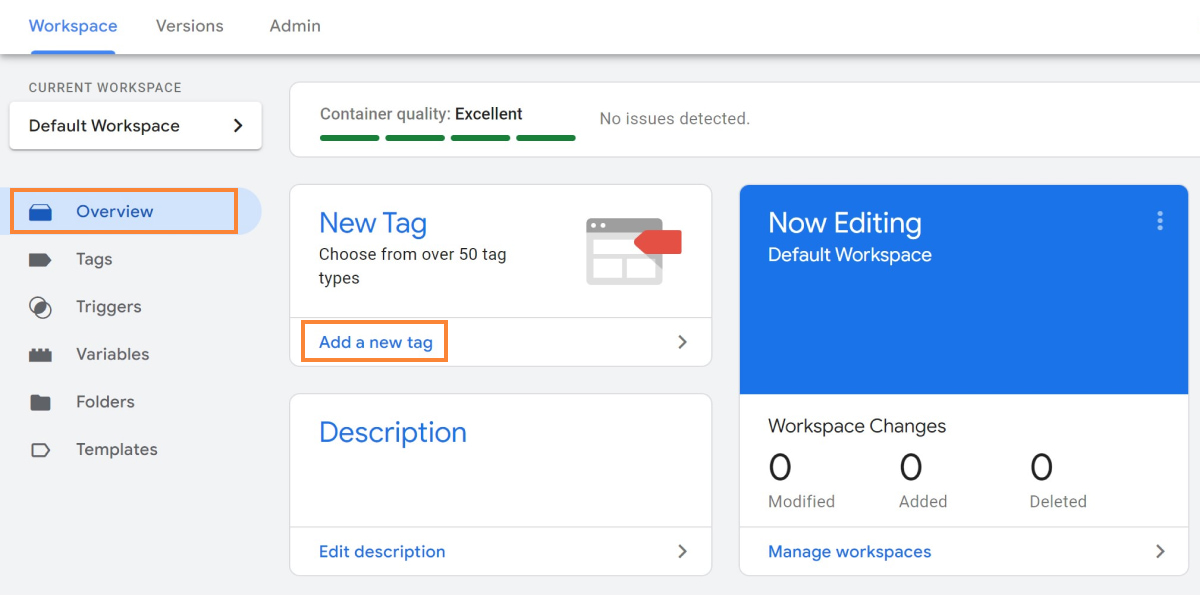
Wir sind jetzt Teil der GTM (Google Tag Manager) Community. Sie können TWIPLA direkt über GTM zu Ihrer Webseite hinzufügen.
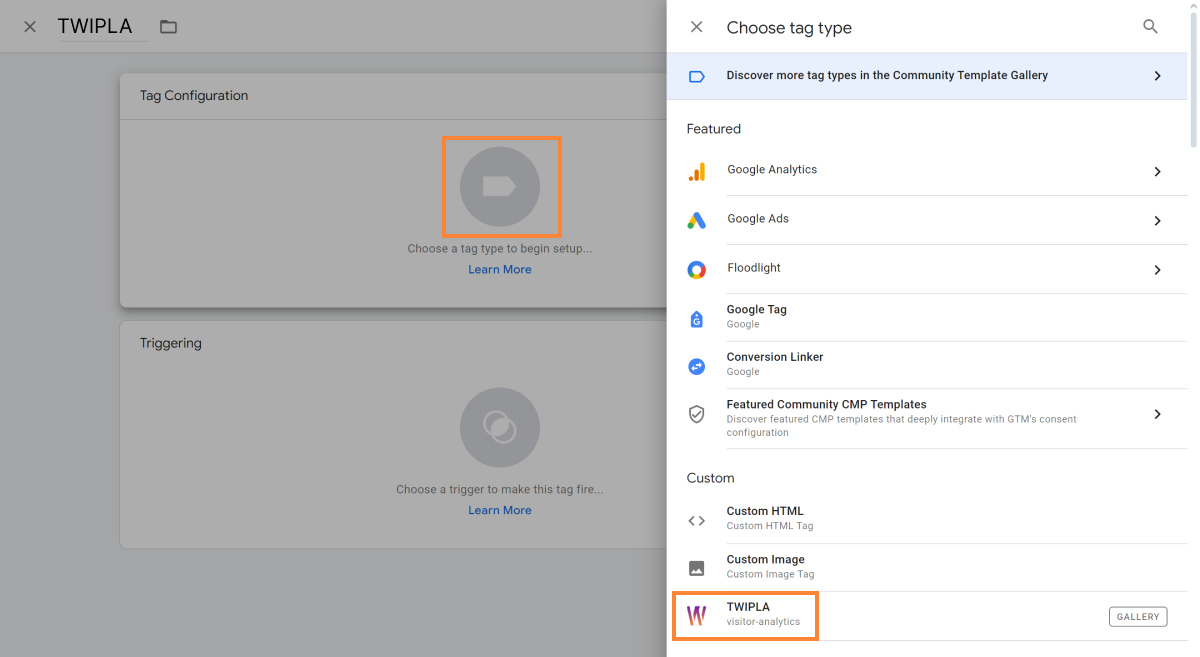
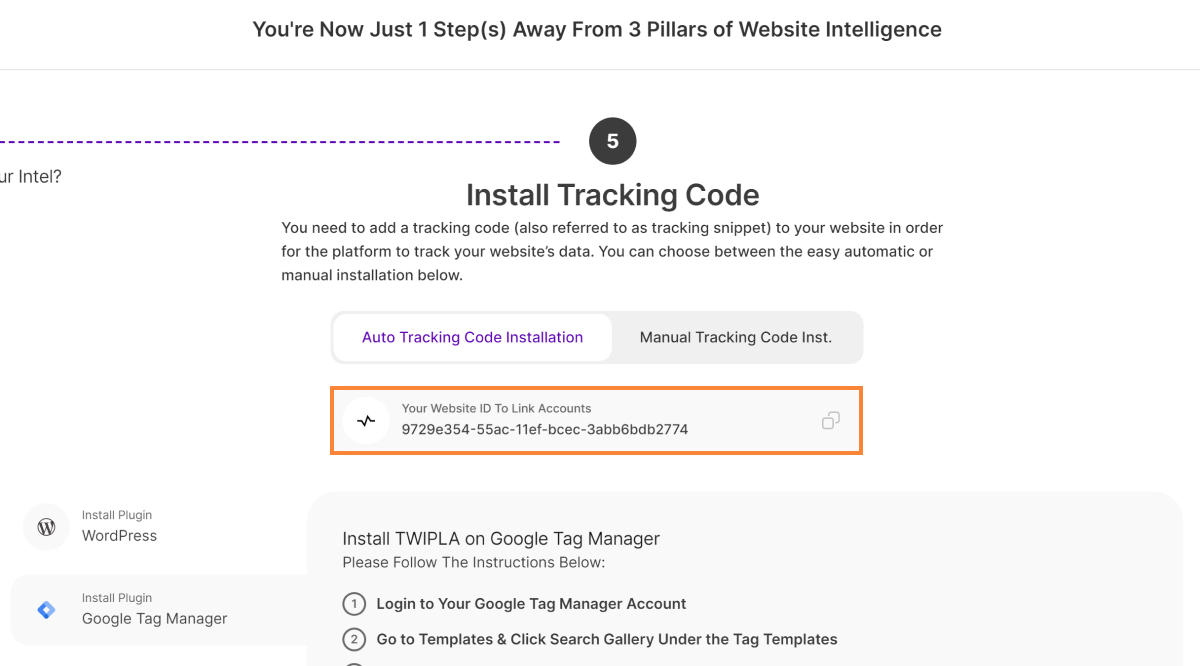
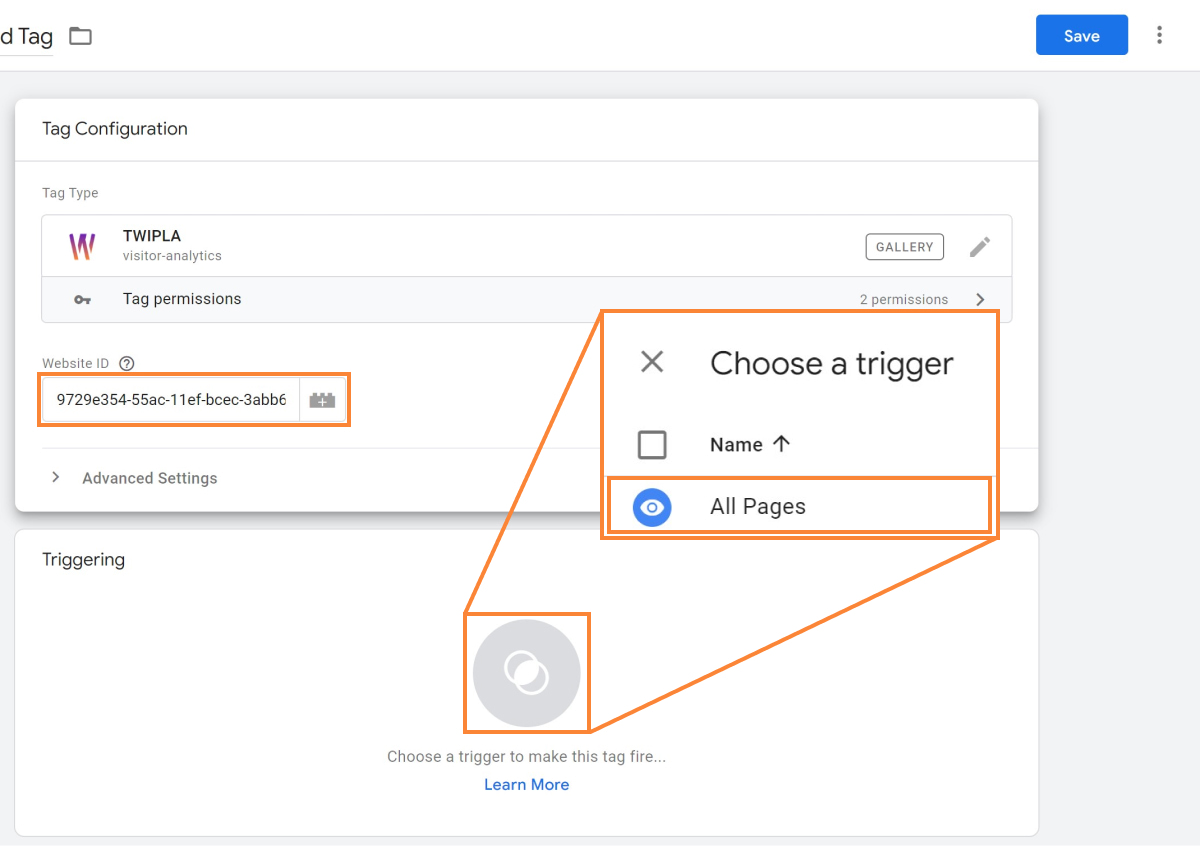
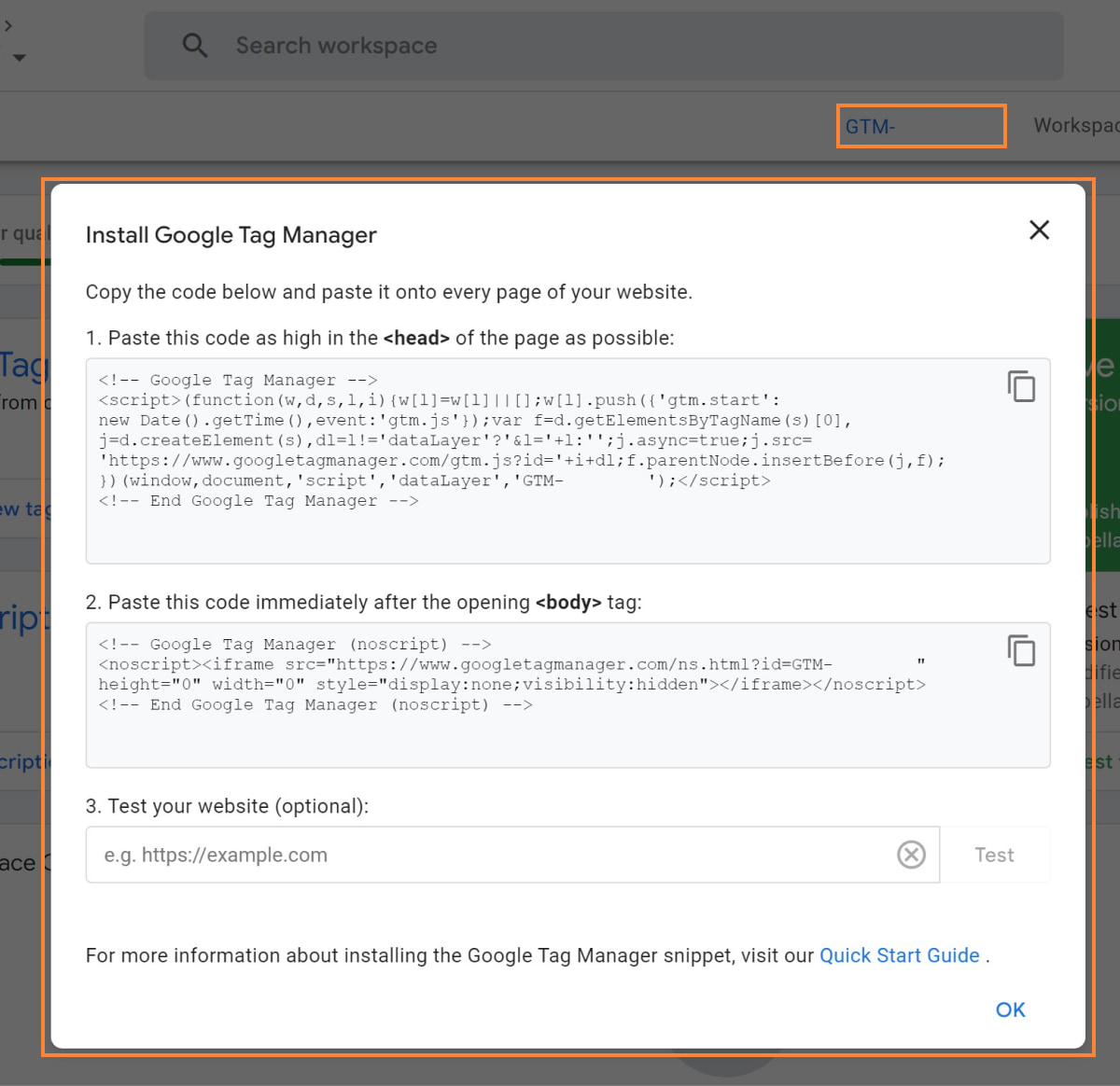
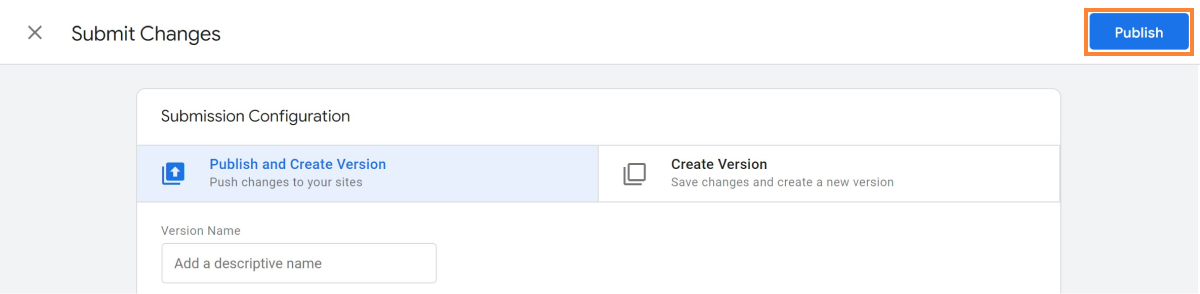
Eine detaillierte Schritt-für-Schritt-Anleitung zur einfachen Installation von TWIPLA über den Google Tag Manager finden Sie in Ihrem Tag Manager-Konto und in der unten aufgeführten Installationsanleitung:
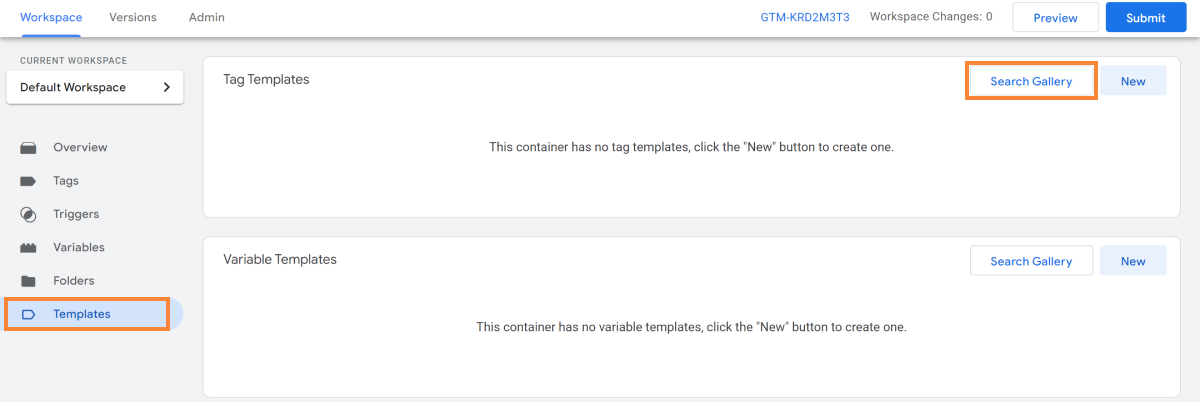
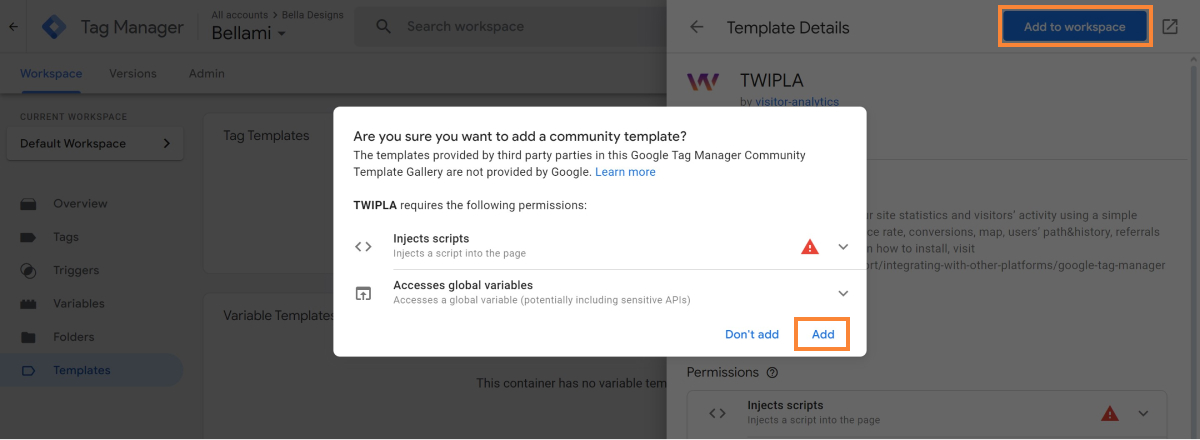
TWIPLA-Vorlage zum Arbeitsbereich hinzufügen
2. Suchen Sie die TWIPLA-Vorlage und klicken Sie auf Add to workspace.

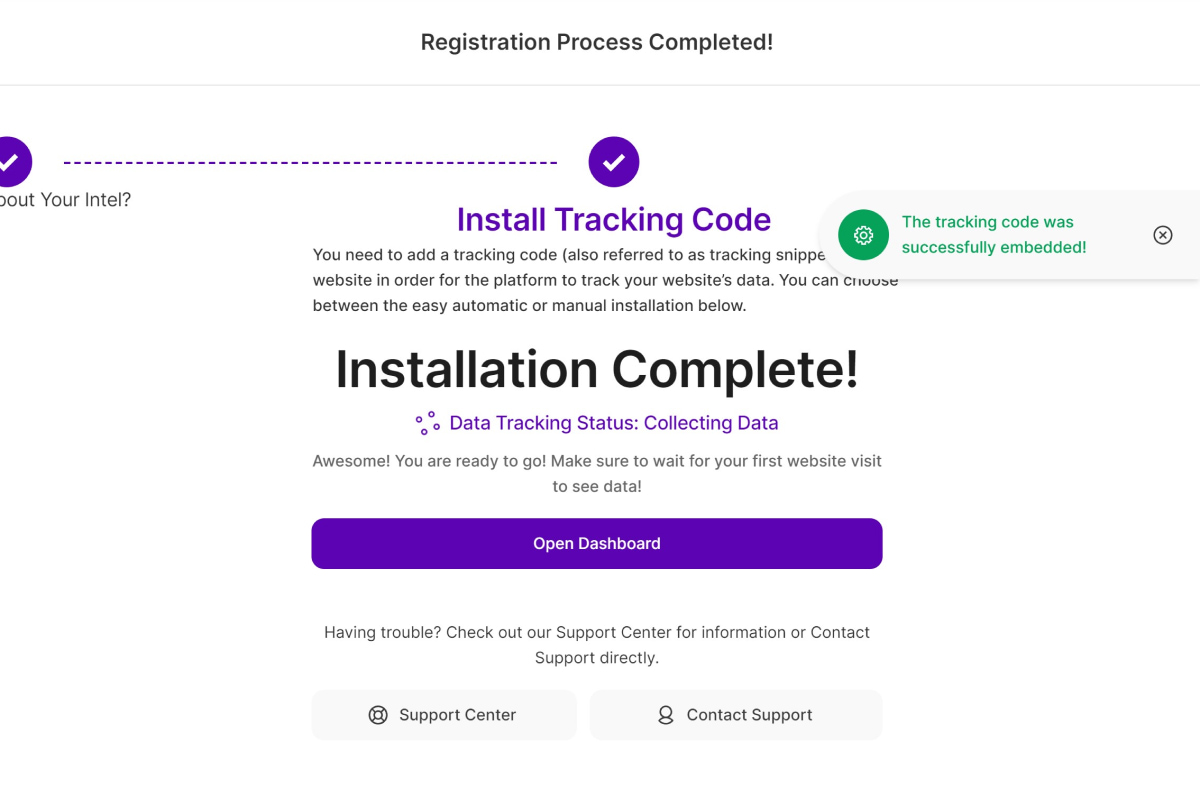
Überprüfen der Snippet-Installation
10. Gehen Sie zurück zu unserer App und klicken Sie auf Snippet-Installation überprüfen. Wenn die Installation erfolgreich war, erscheint auf der rechten Seite des Bildschirms die Meldung "Der Tracking-Code wurde erfolgreich eingebettet". Wenn Sie die Meldung "Der Tracking-Code konnte nicht im Body-Bereich des Quellcodes Ihrer Webseite gefunden werden!" sehen, überprüfen Sie den Quellcode Ihrer Webseite, um sicherzustellen, dass der Tracking-Code korrekt installiert wurde.
Sie sind bereit! Sie können nun jederzeit Ihre Webseiten-Statistiken überprüfen. Kehren Sie zu Ihrem TWIPLA-Konto zurück und gehen Sie zu Ihren Haupt-Dashboards, um Ihre ersten Statistiken einzusehen.
TWIPLA mit Google Tag Manager einrichten und richtig verwenden
Wenn Sie während der Installation Probleme haben, können Sie uns über folgende Adresse erreichen:
- E-Mail: Senden Sie uns eine Nachricht an support@twipla.com.
- Chat Bubble: Verwenden Sie die Chat-Bubble auf unserer Website.
- In-App-Support: Greifen Sie direkt in der App auf den Support zu.
Für weitere Details besuchen Sie bitte unsere Kontakt-Seite. Wir sind bestrebt, ein reibungsloses und nahtloses Erlebnis mit unserem Plugin zu gewährleisten!