
- Was es damit auf sich hat
- Datum festlegen
- Einige allgemeine Hinweise
- Standard-Ereignisse
- Alle erfassten Standardereignisse
- Liniendiagramm aller erfassten Standardereignisse
- Standard-Ereignisse Live Tracking Modus
- Standard-Ereignis auf der Webseite beobachten
- Einstellungen für den Live-Tracking-Modus
- Dashboard-Spalten verwalten
- Filter für Event-Tracking
- Erfasste Ereignisse filtern und gruppieren
- Benutzerdefinierte Ereignisse
- Alarmierende Verhaltensereignisse
- Benutzerdefinierte Ereignis-Tags & Generator
- Einbindung eines Event-Tags in Ihre Webseite
- Manuell erstellte benutzerdefinierte Ereignisse mit JavaScript injizieren
- Event-Tracking Einstellungen
- Event-Tracking Einstellungen
Was es damit auf sich hat
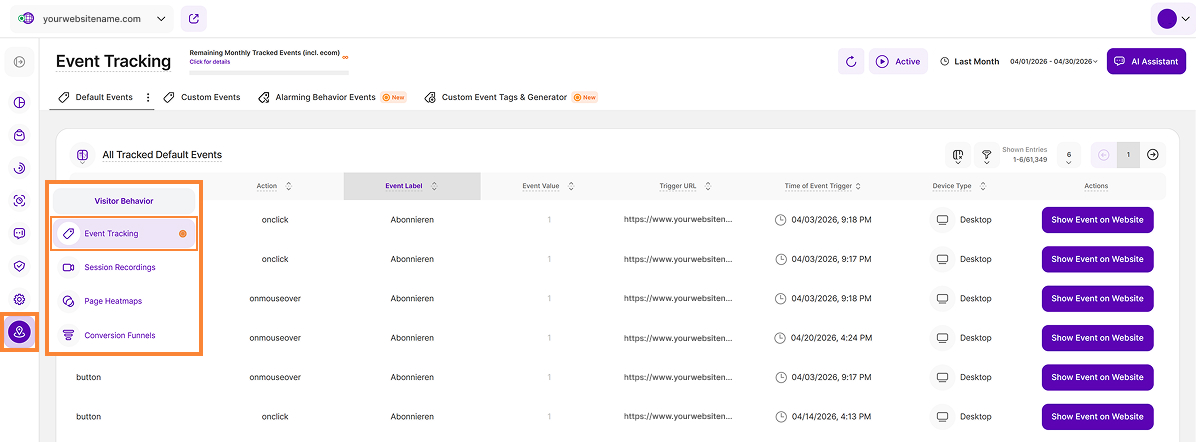
Die Ereignis-Erfassung erfasst die Besucherinteraktionen auf Ihrer Webseite, von automatisch erfassten Standardereignissen bis hin zu manuell erstellten benutzerdefinierten Ereignissen. Mit dieser Funktion können Sie genau verfolgen, wie oft Besucher im Laufe der Zeit bestimmte Aktionen auslösen.
Wichtiger Hinweis: Aufgrund der Plattformbeschränkungen von Wix für den Zugriff auf und die Änderung von spezifischem Elementcode ist die Erstellung bzw. Erfassung benutzerdefinierter Ereignis-Tags nicht möglich. Die automatische Erfassung von Standardereignissen bleibt voll funktionsfähig und stellt sicher, dass alle Standard-Ereignisse korrekt erfasst werden.
Datum festlegen
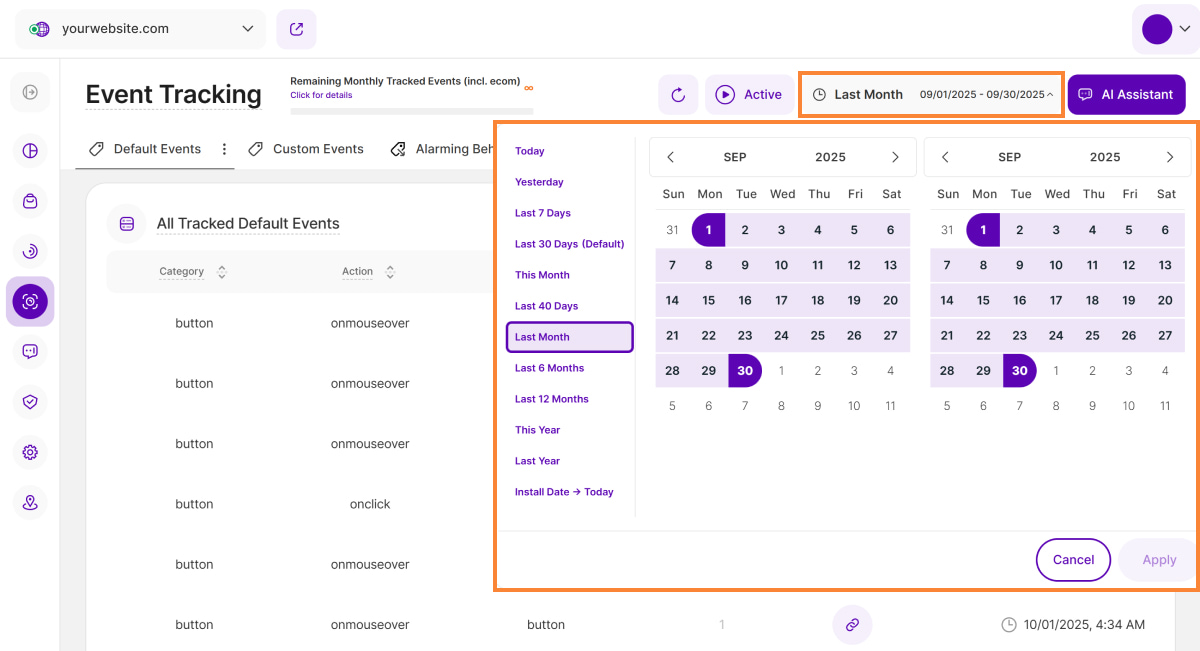
Direkt über den Kacheln sehen Sie eine Datumsauswahl. Damit können Sie einen bestimmten Zeitraum oder einen bestimmten Tag auswählen, für den die Daten auf dem Dashboard angezeigt werden sollen.
Es ist wichtig, die Darstellung der Daten auf bestimmte Daten oder Zeiträume zu beschränken, in denen Sie potenzielle Kampagnen durchgeführt oder andere Strategien umgesetzt haben. So können Sie die Wirksamkeit dieser Maßnahmen bewerten und die gewonnenen Erkenntnisse für die künftige Planung nutzen.
Wichtiger Hinweis: Die App merkt sich jetzt zuvor eingestellte Segmente, Filter, Filtervorlagen und Datumsintervalle, auch wenn Sie die Seite verlassen, sich abmelden oder wieder anmelden. Wenn Ihre Sitzung abläuft oder Sie die Registerkarte schließen, wechselt sie automatisch zur Standardeinstellung "Letzte 30 Tage" zurück.
Einige allgemeine Hinweise
- Stellen Sie sicher, dass Sie Ihre App und den Tracking-Code auf die neueste Version aktualisiert haben (ersetzen Sie den aktuellen Tracking-Code durch den kürzlich veröffentlichten), damit Sie von dieser Funktion profitieren können.
- Das Limit für die einbezogenen Ereignisse ist auf monatlicher Basis. Wenn Sie Ihre Daten zurücksetzen, wird der Zähler der ausgelösten Ereignisse nicht zurückgesetzt. Die Aufzeichnung beginnt im nächsten Monat oder ab dem Zeitpunkt, an dem ein Upgrade stattfindet und das Limit aufgehoben wird.
- Einige alarmierende Verhaltensereignisse werden anhand von Sitzungsaufzeichnungen erzeugt, andere resultieren aus Besuchsdaten. Die Funktionalität verbraucht KEIN Ereignisbudget.
- Viele Elemente enthalten Beschreibungen, wenn Sie mit dem Mauszeiger über sie fahren. Lassen Sie einfach den Mauszeiger über verschiedene Elemente laufen und entdecken Sie, wie viele Daten tatsächlich in einer Kachel stecken.
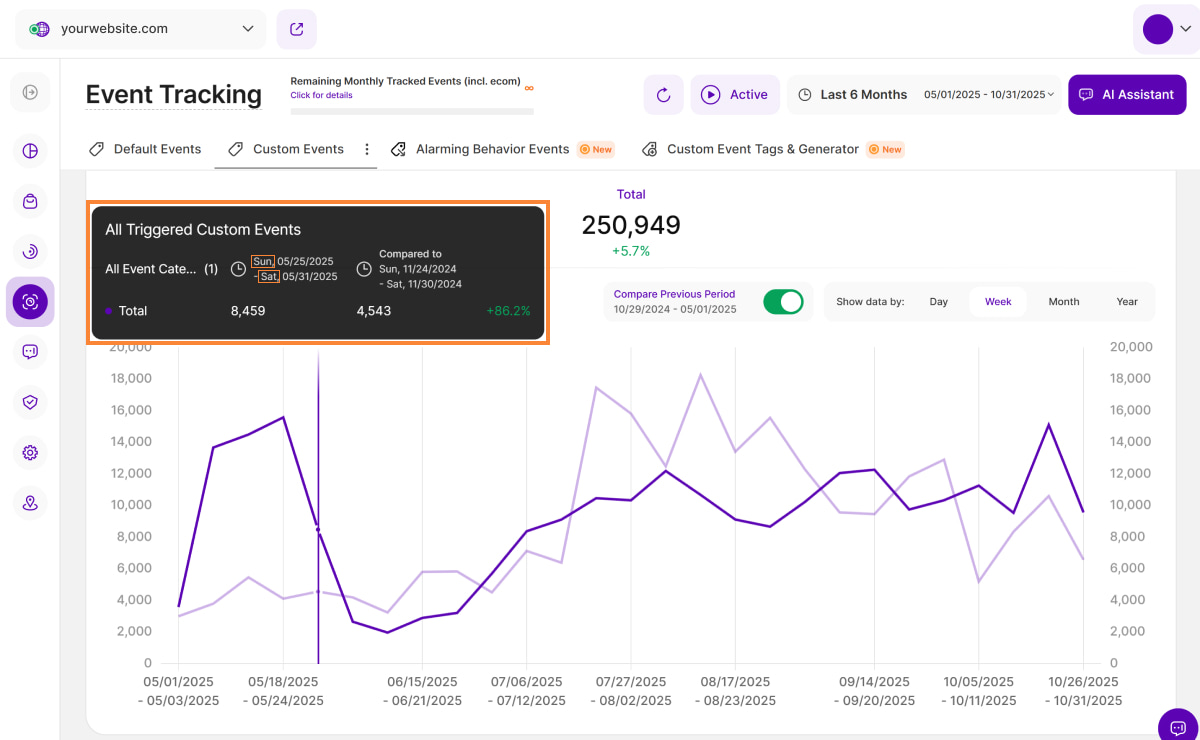
- Tooltips zeigen jetzt den abgekürzten Wochentag an, wenn Daten verfügbar sind. Dies hilft Ihnen, Trends zu erkennen und den Website-Traffic in Bezug auf die Wochentage zu analysieren.
Alle erfassten Standardereignisse
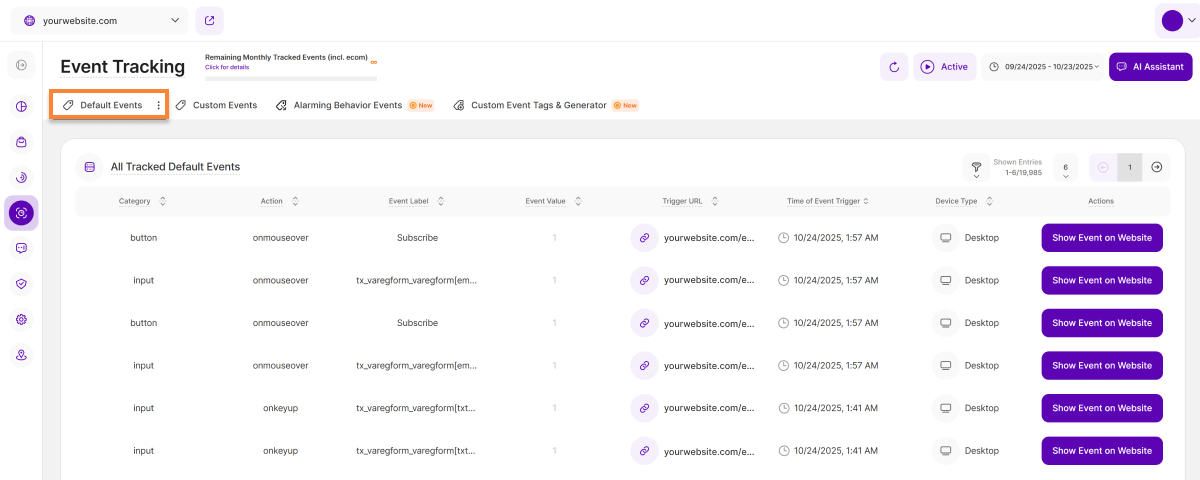
Diese Tabelle gibt einen Überblick über alle Standard-Ereignisse einer Webseite, die von ihren Besuchern im ausgewählten Zeitraum ausgelöst wurden.
Ein Standardereignis gehen auf solche Tags zurück, die automatisch gewissen Elementen auf Ihrer Webseite (z. B. Schaltflächen, Bilder) generisch hinzugefügt wurden. Das Team Ihrer Webseite hat diese Ereignis-Tags nicht manuell erstellt und/oder in den Quellcode Ihrer Webseite eingefügt. Die Plattform erkennt diese Standardereignis-Tags automatisch und listet sie auf, wenn das jeweilige Ereignis von Besuchern der Webseite ausgelöst wurde. Natürlich sind diese Tags nur bedingt aussagekräftig, erlauben aber erste sehr oberflächliche Auswertungen.
Jede Zeile steht für ein Vorkommen eines Standardereignisses. Wenn ein Ereignis innerhalb des ausgewählten Zeitraums mehrfach ausgelöst wurde, werden mehrere Zeilen für dieses Ereignis angezeigt.
Die Tabelle “Alle erfassten Standardereignisse” enthält die folgenden Spalten:
- Kategorie: In dieser Spalte wird die Ereigniskategorie angezeigt: bei automatisch erfassten Ereignissen der von der Plattform automatisch erkannte HTML-Elementtyp (z. B. "Eingabe", "Schaltfläche", "Kontrollkästchen").
- Aktion: In dieser Spalte wird die Aktion des Ereignisses angezeigt: bei automatisch erfassten Ereignissen, der Auslösertyp (z. B. onclick, onmouseover).
- Ereignisbezeichnung: In dieser Spalte wird die Ereignisbezeichnung angezeigt: bei automatisch erfassten Ereignissen, der Name der Seite, auf der das Ereignis aufgetreten ist.
- Ereigniswert: In dieser Spalte wird der Ereigniswert angezeigt: bei automatisch erfassten Ereignissen, ist der Standardwert 1.
- Auslöser-URL: In dieser Spalte wird die vollständige URL der Seite angezeigt, auf der das Ereignis ausgelöst wurde. Wenn Sie auf das Link-Symbol neben der URL der Seite klicken, wird die entsprechende Seite in einer neuen Registerkarte geöffnet.
- Zeit des ausgelösten Ereignisses: Zeigt das genaue Datum und die Uhrzeit an, zu der jedes Ereignis auf Ihrer Webseite ausgelöst wurde.
- Gerätetyp: In dieser Spalte wird der Gerätetyp angezeigt, der beim Auslösen des Ereignisses verwendet wurde.
- Aktionen: In dieser Spalte können Sie durch Klicken auf die Schaltfläche "Ereignis auf der Webseite anzeigen" zu der Stelle springen, an der das automatisch erfasste Ereignis auf Ihrer Webseite aufgetreten ist. Ein Overlay zeigt außerdem zusätzliche Statistiken zu diesem und anderen Ereignissen an, die auf derselben Seite ausgelöst wurden. Mehr darüber erfahren Sie hier: Auto-Tracking-Standard-Ereignisse-Vorschau.
Liniendiagramm aller erfassten Standardereignisse
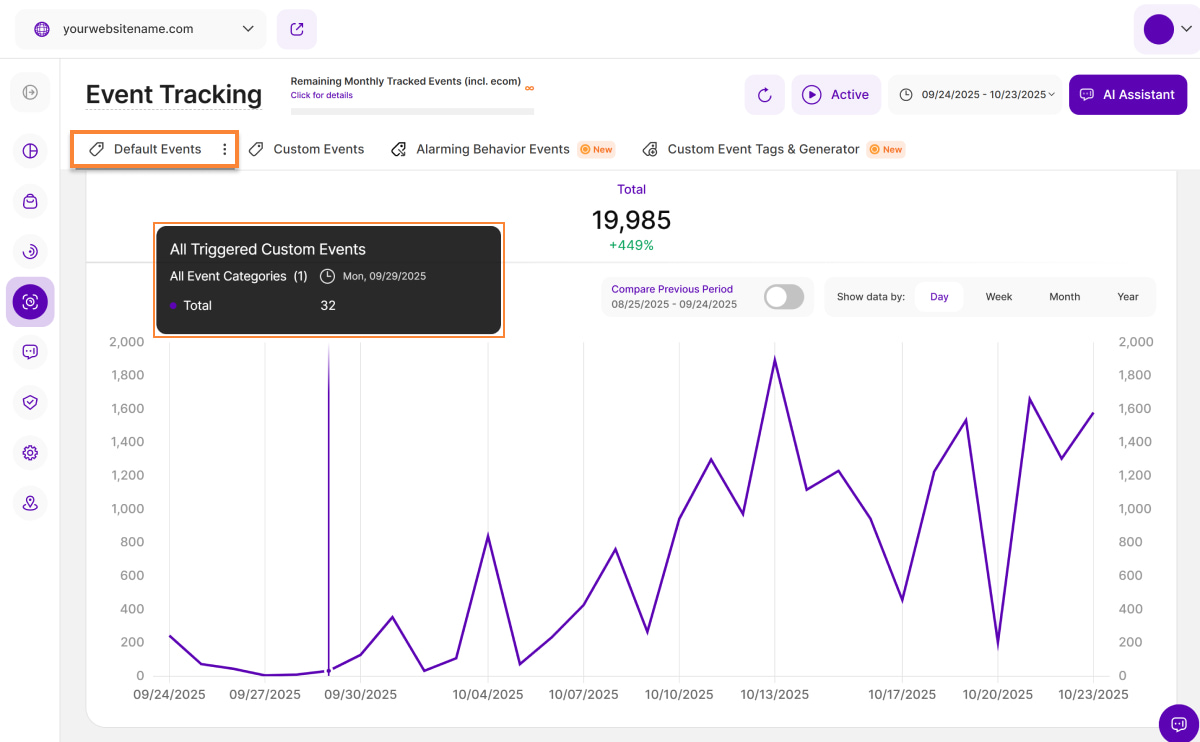
Dieser Abschnitt spiegelt visuell die Daten wider, die im Abschnitt Alle erfassten Standardereignisse Tabelle.
Die Gesamtzahl aller Standard-Ereignisse wird oben in der Tabelle angezeigt. Ein entsprechender Prozentsatz neben dieser Gesamtzahl vergleicht die aktuellen Daten mit denen des vorherigen Zeitraums. Grün zeigt eine verbesserte Leistung an, während Rot einen Rückgang signalisiert, was Ihnen einen schnellen visuellen Überblick über Ihre Ausfallereignisse verschafft.
Stellen Sie sicher, dass der gewünschte Betrachtungszeitraum ausgewählt ist, damit die Daten mit dem übereinstimmen, was Sie sehen möchten. Die Standardeinstellung ist "Letzte 30 Tage".
Das Diagramm zeigt zunächst nur eine Zeile an, die die Gesamtzahl aller erfassten Standard-Ereignisse darstellt, die derzeit in der Tabelle angezeigt werden. Verwenden Sie das Optionsfeld Vorperiode vergleichen (oben rechts), um Ihre aktuellen Daten mit dem entsprechenden Zeitraum unmittelbar davor zu vergleichen. Wenn diese Option aktiviert ist, wird im Diagramm eine hellviolette Linie angezeigt, die die Daten des vorherigen Zeitraums darstellt.
Um genauere Informationen zu erhalten, bewegen Sie den Mauszeiger einfach über einen beliebigen Datenpunkt im Liniendiagramm. Daraufhin wird eine Schnell-Info mit relevanten Informationen angezeigt, einschließlich eines Vergleichs zwischen den einzelnen Zeiträumen, wenn die Schaltfläche Vorheriger Zeitraum vergleichen aktiviert ist.
Zur besseren Analyse können Sie die Daten in diesem Diagramm nach Tagen, Wochen, Monaten oder Jahren gruppieren und so Trends auf verschiedenen Granularitätsebenen beobachten.
Standard-Ereignisse Live Tracking Modus
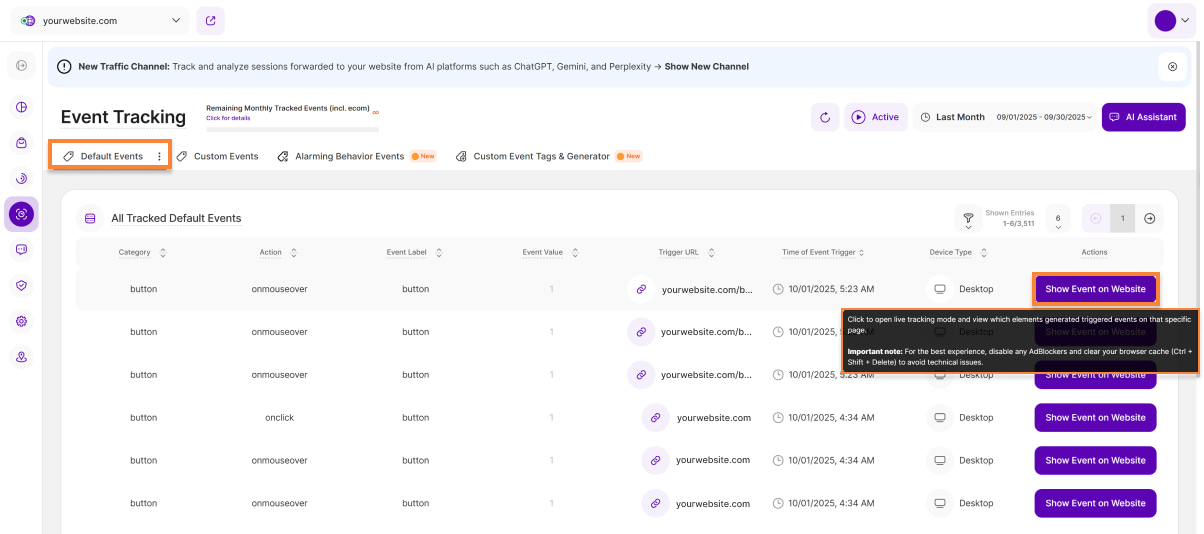
In der Tabelle Alle verfolgten Standardereignisse finden Sie die Optionen Ereignis auf Webseite anzeigen die sich unter der Schaltfläche Aktionen Spalte.
Klicken Sie darauf, um den Live-Tracking-Modus zu öffnen und genau zu sehen, welche Elemente auf der jeweiligen Seite ausgelöste Ereignisse erzeugt haben.
Wichtiger Hinweis: Deaktivieren Sie alle AdBlocker und löschen Sie Ihren Browser-Cache (Strg + Umschalt + Löschen), um technische Probleme zu vermeiden.
Standard-Ereignis auf der Webseite beobachten

Wenn Sie auf die Schaltfläche Ereignis auf der Webseite anzeigen klicken, gelangen Sie zur Live-Tracking-Ansicht der Standard-Ereignisse. Der Bildschirm hebt drei wichtige Komponenten hervor:
- Einstellungssymbol für den Live-Tracking-Modus: Tippen Sie auf dieses Symbol, um die Einstellungen zu öffnen.
- Schaltflächenelement: In diesem Beispiel handelt es sich um die Schaltfläche "Abonnieren".
- Aufschlüsselung der verfolgten Ereignisse für das Element BUTTON: In diesem Feld wird eine vollständige Aufschlüsselung der Standard-Ereignisse angezeigt, die für dieses Schaltflächenelement für den ausgewählten Zeitraum verfolgt wurden. Es zeigt den/die Ereignistyp(en), die Aufschlüsselung für jeden der Gerätetypen und die Gesamtsumme.
Einstellungen für den Live-Tracking-Modus

Tippen Sie auf das Symbol für die Einstellungen des Live-Tracking-Modus, um die Einstellungsansicht zu öffnen.
Jede Zeile dieses Einstellungsmenüs zeigt die von Ihnen definierten Einstellungen und einige Informationen zu den automatisch verfolgten Elementen:
- Ergebnisse auf Basis des Zeitraums: Alle angezeigten Ergebnisse beziehen sich auf den ausgewählten Zeitraum. Wenn Sie die Daten für einen anderen Zeitraum sehen möchten, gehen Sie zurück zur App, ändern Sie den Zeitraum und öffnen Sie die Vorschau erneut. Beachten Sie, dass die Zahlen nicht in Echtzeit aktualisiert werden, d. h. jedes Ereignis, das in diesem Zeitraum eintritt, ist nicht sichtbar, es sei denn, Sie laden die Seite neu oder schließen die Vorschau und kehren zu ihr zurück.
- Summe der automatisch verfolgten Elemente auf der Seite: Dies ist die Gesamtzahl der automatisch erkannten Elemente auf dieser Seite. Dies bedeutet nicht, dass auf allen Elementen Aktionen verfolgt werden, sondern es handelt sich lediglich um die Anzahl der Elemente, die auf dieser URL automatisch verfolgt werden können. Bewegen Sie den Mauszeiger über jedes der hervorgehobenen Elemente, um weitere Details anzuzeigen.
- Summe der verfolgten Auto-Event-Auslöser: Die Anzahl aller Ereignisauslöser, die für alle Ihre automatisch identifizierten Elemente im ausgewählten Zeitraum verfolgt wurden.
- Auslösersummen & alle automatisch verfolgten Standard-Ereignisse anzeigen: Wenn Sie diese Option aktivieren, werden alle Standardelemente hervorgehoben, die von unserem System automatisch erkannt werden können (nur für Sie in diesem Live-Tracking-Modus sichtbar). Außerdem sehen Sie eine Summe aller Ereignisauslöser für jedes hervorgehobene Element im ausgewählten Zeitraum. Wenn Sie auf diese Auslösersummen klicken, erhalten Sie weitere Details darüber, wie diese Summe zustande kommt.
Wichtige Hinweise:
- Um Ihnen ein optimales Nutzererlebnis zu bieten, deaktivieren Sie bitte alle AdBlocker, damit Sie keine technischen Probleme bei der Nutzung dieser Funktion haben. Bitte löschen Sie auch den Cache-Speicher Ihres Browsers (Strg + Shift + Entf).
- Die angezeigte Anzahl an Triggern bezieht sich immer auf den zuvor in der App ausgewählten Zeitraum.
- Während der Ereignisvorschau wird Ihr Besuch NICHT gezählt und auch Ihre Aktionen verursachen keine Zählung der Ereignisauslöser.
Hinweis: Unser Tracking kann derzeit keine Daten von unsichtbaren Elementen erfassen, die erst erscheinen, nachdem ein Besucher mit der Webseite interagiert hat. Dazu gehören Elemente wie Texteingabefelder für die Anmeldung, Suchfelder, die durch Anklicken eines Symbols angezeigt werden, usw. Diese interaktiven Elemente können in der Live-Vorschau als "0" angezeigt werden, da sie beim ersten Laden der Seite nicht sichtbar sind, aber sie werden in der Tabelle korrekt erfasst. Wir arbeiten derzeit an Verbesserungen, um in Zukunft Daten von diesen dynamischen Elementen zu erfassen.
Dashboard-Spalten verwalten
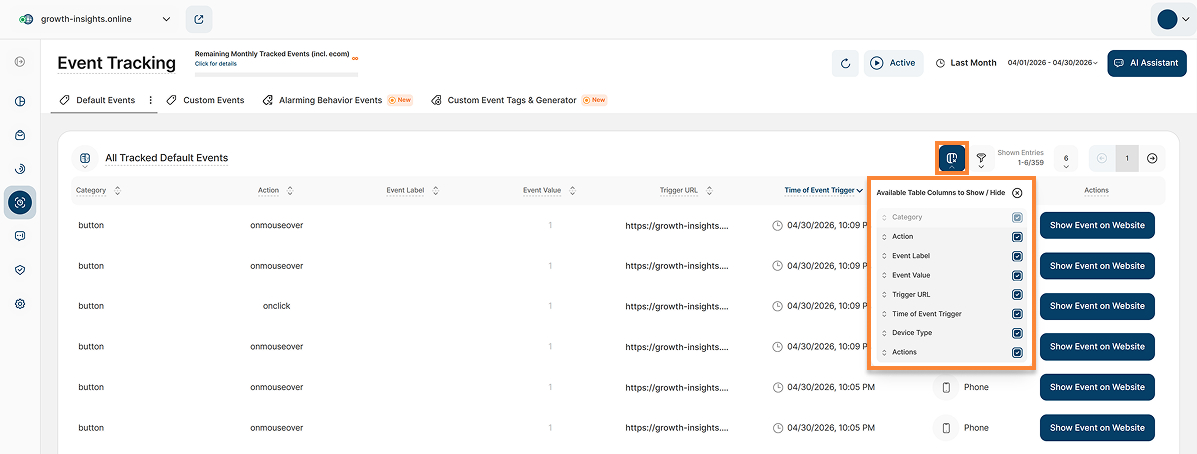
Die Berichtsblöcke innerhalb des Ereignis-Erfassungs-Moduls unterstützen die vollständige Anpassung von Tabellen, so dass Sie bestimmte Datenspalten je nach Ihren Berichterstattungspräferenzen und Analyseanforderungen ein- oder ausblenden können.
Diese Funktionalität ist besonders wertvoll bei der Überwachung ausgelöster Ereignisse während aktiver UTM-Kampagnen, da sie dazu beiträgt, die visuelle Unübersichtlichkeit zu reduzieren und den Fokus auf die wichtigsten Besucherinteraktionen in Echtzeit zu richten. Durch das Ausblenden von Feldern mit niedriger Priorität können Sie unnötiges horizontales Scrollen vermeiden und sicherstellen, dass kritische Datenpunkte, wie z. B. vollständige URLs, Kampagnenparameter und Ereignisdetails deutlich sichtbar und leicht zu analysieren bleiben.
Wenn Spalten ausgeblendet werden, passt sich die Tabelle automatisch so an, dass sie 100 % der verfügbaren Bildschirmbreite ausnutzt, was die Lesbarkeit verbessert und eine übersichtlichere Berichterstattung ermöglicht. Ausgeblendete Spalten können jederzeit über das Dropdown-Auswahlmenü wiederhergestellt werden, so dass Sie völlig flexibel über die Darstellung Ihrer Daten entscheiden können.
Detaillierte Anweisungen finden Sie in unserem Support-Artikel: Optimieren der Tabellenansicht durch Ausblenden oder Einblenden von Spalten.
Filter für Event-Tracking
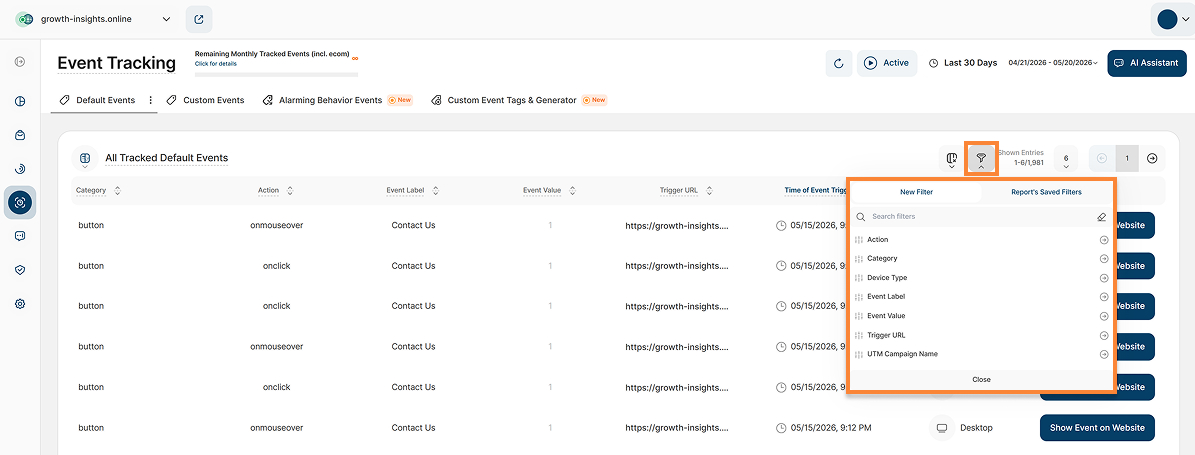
Die Ereigniserfassung liefert wertvolle Erkenntnisse darüber, wie Besucher mit Ihrer Webseite interagieren, und hilft Ihnen, das Besucherverhalten, das Engagement und die Gesamtleistung der Webseite besser zu verstehen. Mit der erweiterten Filterung können Sie die Ereignisdaten schnell eingrenzen, indem Sie nur die Metriken anzeigen, die Ihren ausgewählten Kriterien entsprechen. Auf diese Weise können Sie sich auf die wichtigsten Ereignisauslöser konzentrieren, aussagekräftige Trends erkennen und die Aktionen der Besucher mit größerer Genauigkeit, Klarheit und Effizienz analysieren.
Die Filteroptionen für die Tabs Standard-Ereignisse und Benutzerdefinierte Ereignisse umfassen jetzt UTM-Kampagnen Namen. Wenn diese Option ausgewählt wird, wird die Tabelle aktualisiert und zeigt nur Ereignisauslöser an, die mit der ausgewählten Kampagne verbunden sind. Dank dieser Verbesserung können Marketing- und Analyseteams den Traffic aus bestimmten Initiativen wie E-Mail-Newslettern, saisonalen Werbeaktionen oder bezahlten Anzeigen isolieren und die genauen Aktionen auswerten, die diese Besucher auf Ihrer Website durchführen.
Die folgenden Filteroptionen sind verfügbar:
- Aktion
- Kategorie
- Gerätetyp
- Ereignis-Etikett
- Ereigniswert
- Felder Objekt (ausschließlich auf dem Tab "Benutzerdefinierte Ereignisse" verfügbar)
- Auslöser-URL
- Name der UTM-Kampagne
So filtern Sie Daten
- Einen Filter anwenden: Klicken Sie auf das Filtersymbol, wählen Sie Ihren Filter aus, geben Sie Kriterien an und klicken Sie auf Senden.
- Eine Vorlage speichern: Klicken Sie auf Filter für Berichtsblock speichern, benennen Sie die Vorlage und klicken Sie auf Änderungen speichern.
- Eine Vorlage verwenden: Klicken Sie auf das Filtersymbol, gehen Sie zum Tab Gespeicherte Filter des Berichts, wählen Sie die Vorlage aus und klicken Sie auf Absenden.
- Vorlagen verwalten: Klicken Sie auf das Stiftsymbol neben der Vorlage, um sie umzubenennen, oder wählen Sie Vorlage löschen (Bestätigung erforderlich).
Erfasste Ereignisse filtern und gruppieren
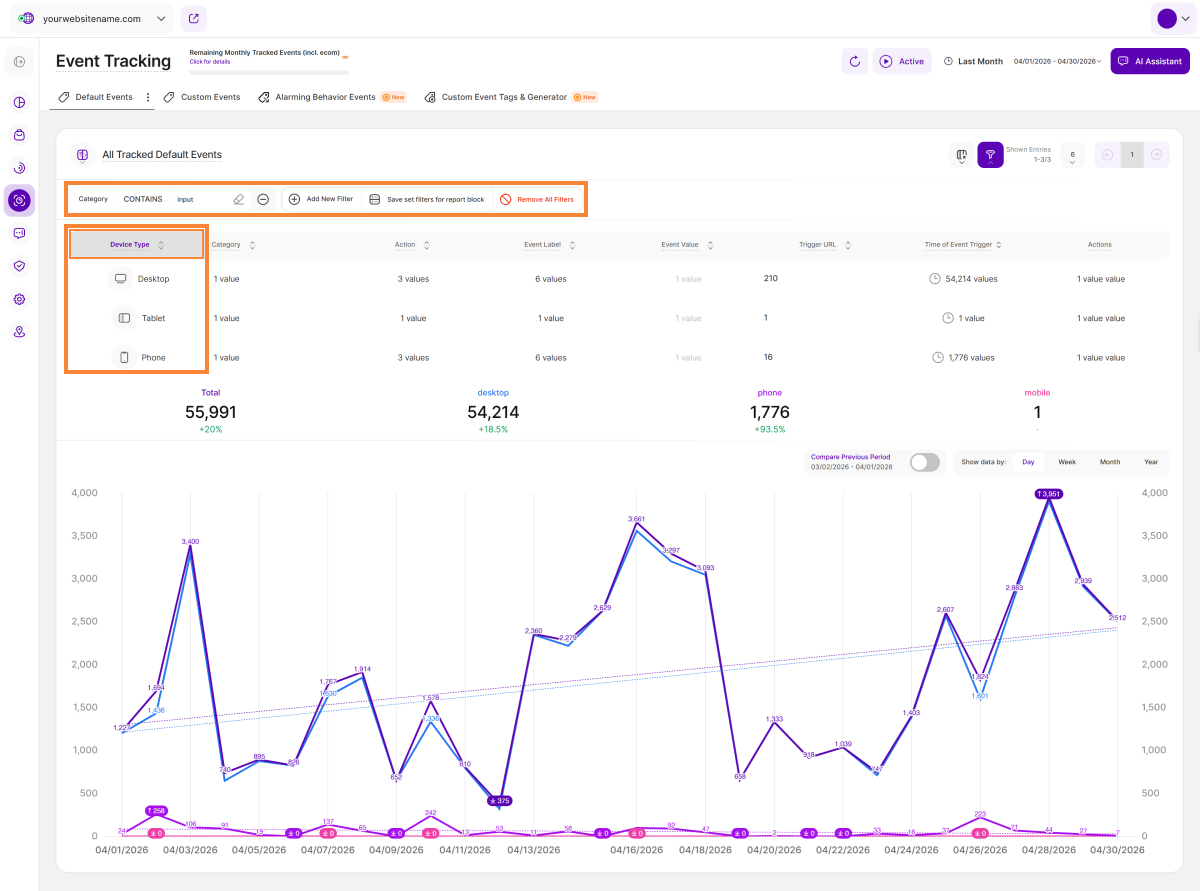
Sowohl die Tabellen für Standardereignisse als auch für benutzerdefinierte Ereignisse bieten verschiedene Optionen zum Filtern, Sortieren und Gruppieren. Der Hauptunterschied zwischen Filterung und Gruppierung ist relativ einfach:
- Filtern: Das Filtern grenzt die angezeigten Ereignisse in der Tabelle durch Anwendung eines oder mehrerer Kriterien ein.
- Spalte gruppieren: Durch die Gruppierung wird die Anzahl der in der Tabelle sichtbaren Ereignisse nicht verringert; stattdessen werden Ereignisse auf der Grundlage des angegebenen Feldes verknüpft. Um sie zu aktivieren, klicken Sie auf das Symbol Sortieren, schalten Sie die Schaltfläche neben Spalte gruppieren ein und klicken Sie auf Übernehmen. Sie haben die Möglichkeit, die Ergebnisse weiter zu organisieren, indem Sie für die gruppierten Spalten Aufsteigend oder Absteigendsortieren wählen.
In der Beispielabbildung haben wir die Daten zunächst nach Kategorie > "Eingabe" gefiltert, dann nach der Spalte Gerätetyp gruppiert und die Option Aufsteigend sortieren gewählt.Nach diesem Vorgang können Sie eine detaillierte Aufschlüsselung und die Gesamtzahl für jedes Element in der Gruppe sehen, die direkt unter der Tabelle angezeigt wird.
Wenn Sie mit der Tabelle interagieren, werden Sie schnell den Unterschied zwischen Gruppierung und Filterung begreifen und einfache, aber leistungsstarke Möglichkeiten für die Datenanzeige und die Gewinnung von Erkenntnissen erschließen.
Es ist wichtig, dass Sie das Verhalten des Liniendiagramms verstehen. Nachdem Sie die Daten in der Tabelle gruppiert haben, wird deutlich, dass Sie den Filter vorher setzen müssen, um das Liniendiagramm für eine bestimmte Gruppe anzuzeigen. Außerdem haben Sie die Möglichkeit, Elemente innerhalb dieser Gruppe zu markieren oder deren Markierung aufzuheben, um die Daten auf ihre Bedürfnisse zuzuschneiden. Wenn Sie die Markierung eines Elements aufheben, wird die entsprechende Linie aus dem Diagramm entfernt.
Wichtige Hinweise:
- Je mehr Filter Sie für die Hauptfunktion aktivieren, desto weniger Ereignisse werden sowohl in Tabelle als auch Liniendiagramm angezeigt.
- Sie können auf einfache Weise Filtervorlagen aus Ihren aktuellen Filtereinstellungen erstellen. Wenn Sie eine Filterkombination haben, die Sie später wiederverwenden möchten, klicken Sie einfach auf die Schaltfläche Eingestellte Filter für Berichtsblock speichern.
Alle ausgelösten benutzerdefinierten Ereignisse

In dieser Tabelle wird jedes benutzerdefiniertzes Ereignis aufgelistet, das während des ausgewählten Zeitraums auf Ihrer Webseite ausgelöst wurde.
Bei einem benutzerdefinierten Ereignis handelt es sich um ein spezifisches Ereignis-Tag, das Sie oder ein anderer Webseiten-Mitwirkender generiert (bspw. anhand des Ereignis-Tag-Generators der Plattform) und manuell in den Quellcode Ihrer Webseite eingebunden hat. Wenn beim Einsetzen des Ereignis-Tags in den Quellcode der Webseite, die vorgegebenen Tag-Struktur eingehalten wird, erfasst die Plattform automatisch jeden Auslöser. Benutzerdefinierte Ereignisse erlauben Ihnen das sehr gezielte Nachvollziehen von Besucher-Interaktionen mit ausgewählten Webseiten-Elementen.
Jede Zeile steht für einen einzelnen Vorfall – wenn also ein Ereignis 20 Mal ausgelöst wurde, erscheint es 20 Mal in dieser Liste.
Die Tabelle enthält die folgenden Spalten:
- Kategorie: In dieser Spalte wird die Ereigniskategorie angezeigt: ein benutzerdefinierter Name, den Sie bei der Erstellung eines manuellen benutzerdefinierten Ereignis-Tags definiert haben. In der Regel das visuelle Objekt auf der Webseite, mit dem interagiert wurde (z. B. "Schaltfläche" /
"Formular" / "Menüpunkt" / "Hero Button" / usw.). - Aktion: In dieser Spalte wird die Aktion des Ereignisses angezeigt: Der Wert, den Sie für das entsprechende Feld bei der manuellen Erstellung des Ereignisses eingegebenen haben. Idealerweise gibt der Inhalt des Felds Aufschluss über welche Besucher-Aktion das Ereignis ausgelöst wurde (z. B. 'onclick' /'onmouseover /
'onkeyup" /'download' / form_submit" /"social_share' /'user_signup'). - Ereignisbezeichnung: In dieser Spalte wird die Ereignisbezeichnung angezeigt: Der Wert, den Sie für das entsprechende Feld bei der manuellen Erstellung des Ereignisses eingegebenen haben. Als Feld gedacht, das es Ihnen später erlaubt, besser zwischen ähnlichen, manuell erstellten benutzerdefinierten Ereignissen unterscheiden zu können
(z. B. "Anruf buchen", "Kontakt", "Formular einreichen", "Unsere Dienstleistungen"). - Ereigniswert: In dieser Spalte wird der Ereigniswert angezeigt: Der Wert, den Sie für das entsprechende Feld bei der manuellen Erstellung des Ereignisses optional eingegebenen haben. Das Feld wurde kreiert, um Ihnen zu ermöglichen, einen numerischer Wert, den Sie mit dem Ereignis verknüpfen möchten, hinzuzufügen. Dieser Wert könnte verwendet werden, um die Wichtigkeit einer Aktion einzustufen (z. B. "50" für das Anklicken der Schaltfläche
"Anruf buchen", was den geschätzten Wert eines Besuchers auf der Seite "Anruf buchen" angibt, oder
"30" für das Anklicken von "Kontakt", was den geschätzten Wert eines Besuchers auf der Seite
"Kontakt" angibt). Es gibt natürlich völlig unterschiedliche Anwendungsmöglichkeiten des Felds. Letztlich handelt es sich um ein weiteres Differenzierungsmerkmal eines Ereignis-Tags. - Zusatzfeld: Der Wert, den Sie für das entsprechende Feld bei der manuellen Erstellung des Ereignisses optional eingegebenen haben. Dieses Zusatzfeld könnte bspw. verwendet worden sein, um weitere Parameter hinzuzufügen, die dieses Ereignis später von ähnlichen Ereignissen einfacher unterscheiden lassen (z. B, könnten Sie den Ziellink hinzufügen, also wohin der Klick auf eine Schaltfläche führt).
- Ereignis-Notiz: In dieser Spalte wird eine Notiz angezeigt, die ein Mitwirkender(r) möglicherweise für das benutzerdefinierte Ereignis hinzugefügt hat, als er es über den Ereignis-Generator für benutzerdefinierte Ereignistags der Plattform erstellt hat. Dies kann helfen den Kontext eines spezifischen benutzerdefinierten Ereignisses besser zu verstehen (bspw. in Teams).
- Auslöser-URL: In dieser Spalte wird die vollständige URL der Seite angezeigt, auf der das Ereignis ausgelöst wurde.
- Zeitpunkt des Ereignisauslösers: Diese Spalte zeigt das genaue Datum und die Uhrzeit, zu der das Ereignis auf Ihrer Webseite ausgelöst wurde.
- Gerätetyp: In dieser Spalte wird der Gerätetyp angezeigt, der zum Auslösen des Ereignisses auf Ihrer Webseite verwendet wurde.
Für eine gezieltere Analyse können Sie die Filter- und Gruppenoptionen nutzen, um Ihre Daten einzugrenzen. Außerdem können Sie die Anzahl der Einträge pro Seite anpassen und mithilfe der Paginierung einfach durch die Daten navigieren.
Liniendiagramm für alle ausgelösten benutzerdefinierten Ereignisse
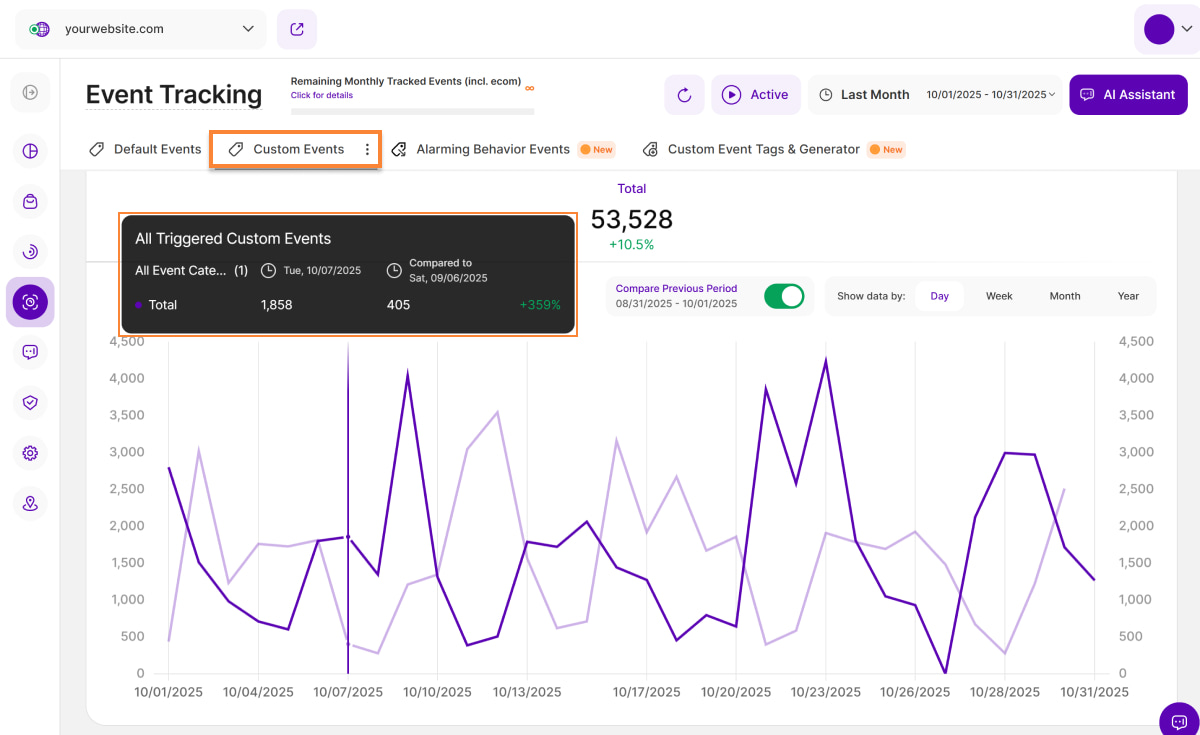
Das Liniendiagramm spiegelt visuell die Daten wider, die Ihnen in der Tabelle Alle ausgelösten benutzerdefinierten Ereignisse präsentiert werden. Standardmäßig ist nur eine Zeile sichtbar. Diese Zeile bezieht sich auf die Gesamtzahl der Ereignisse, die derzeit in der Tabelle oben angezeigt werden.
Ähnlich wie in der Ansicht "Standardereignisse" finden Sie oben rechts in diesem Abschnitt eine Optionsschaltfläche mit der Bezeichnung "Vorperiode vergleichen" (mit den entsprechenden Daten darunter). Mit dieser Schaltfläche können Sie Ihre aktuellen Daten mit dem entsprechenden Zeitraum davor vergleichen. Die Daten des vorherigen Zeitraums werden im Diagramm durch eine hellviolette Linie dargestellt.
Um detailliertere Informationen zu erhalten, bewegen Sie einfach den Mauszeiger über einen beliebigen Datenpunkt im Liniendiagramm. Daraufhin wird eine Schnell-Info mit relevanten Informationen angezeigt, darunter auch ein Vergleich der einzelnen Zeiträume, wenn die Schaltfläche "Vorperiode vergleichen" aktiviert ist.
Alarmierende Verhaltensereignisse
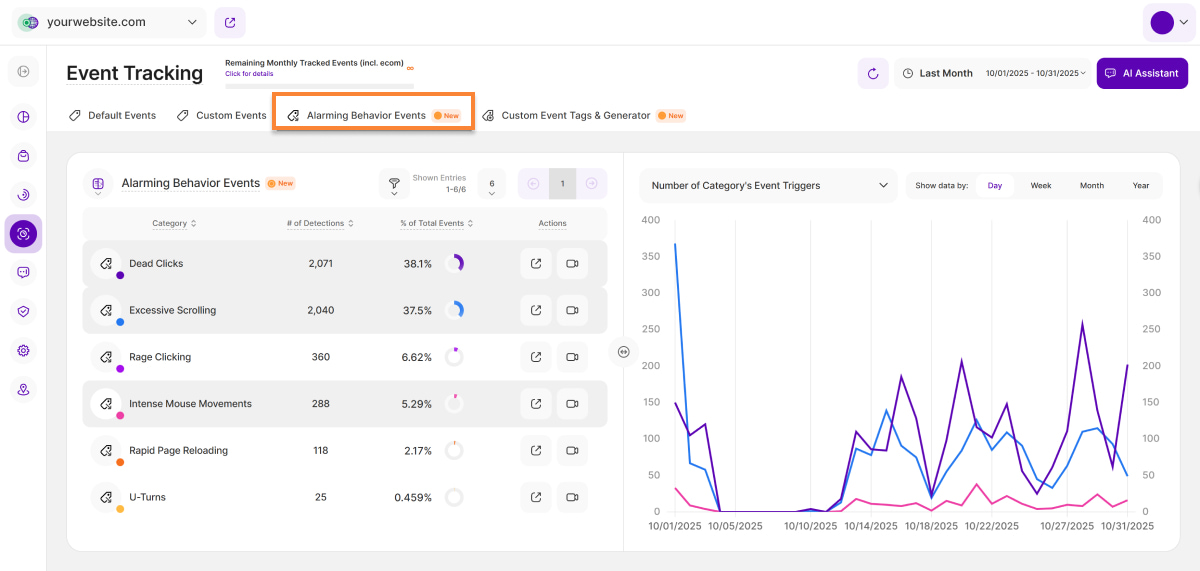
Hier finden Sie eine Liste aller alarmierenden Verhaltensereigniskategorien (ABE: Alarming Behavior Event), die die Plattform erfasst. Es werden 6 verschiedene Kategorien unterschieden, nämlich: Übermäßiges Scrollen, Tote Klicks, Wutklicks, Intensive Mausbewegungen, Kehrtwenden, und Schnelles Neuladen einer Seite. Alle diese Ereigniskategorien können auf eine schlechte UX, technische Fehler oder entgangene Konversionen/Umsätze hindeuten.
| Alarmierendes Verhaltensereignis | Technische Definition des Ereignisses | Vorschläge für Anwendungsfälle | Vorschläge für Aktionspunkte |
|---|---|---|---|
| Übermäßiges Scrollen | Scrollen einer Strecke in Pixeln größer als 3 * screenHeight innerhalb von 3 Sekunden. |
|
|
| Tote Klicks | Ein Klick, der innerhalb von 1 Sekunde keine visuelle Veränderung, keinen Download, kein Öffnen eines neuen Tabs und keine Änderung der URL auslöst. |
|
|
| Intensive Mausbewegung | Bewegen der Maus über eine Entfernung in Pixeln von mehr als 2 * screenWidth innerhalb von 3 Sekunden |
|
|
| Wütendes Klicken | 5 oder mehr Klicks innerhalb von 6 Sekunden, die:
|
|
|
| Schnelles Neuladen der Seite | 3-maliges Aktualisieren einer Seite/URL innerhalb von 7 Sekunden |
|
|
| U-Turns | Ein Wechsel von URL A zu URL B und dann zurück zu URL A innerhalb von 7 Sekunden |
|
|
Um Ihnen bei der effektiven Analyse dieser Daten zu helfen, bieten wir zwei Visualisierungsoptionen an: eine geteilte Tabelle mit einem Liniendiagramm und eine geteilte Tabelle mit einem Tortendiagramm. Klicken Sie auf das Symbol neben dem Titel des Berichts “Alarmierende Verhaltensereignisse”, um die Visualisierungsoption des Berichts zu ändern.
Der Reiter enthält ebenfalls weitere Details zu solchen Sitzungen (bspw. Sitzungsaufzeichnungen), die bestimmte Verhaltensereignisse erzeugen. Die Tabelle und die Visualisierungen zeigen Daten zu verschiedenen alarmierenden Verhaltensereignissen, die auf der Webseite erfasst wurden. Sie helfen Ihnen dabei, potenzielle Interaktionsprobleme zu erkennen und das Besuchererlebnis zu verbessern.
Geteilte Tabelle / Liniendiagramm
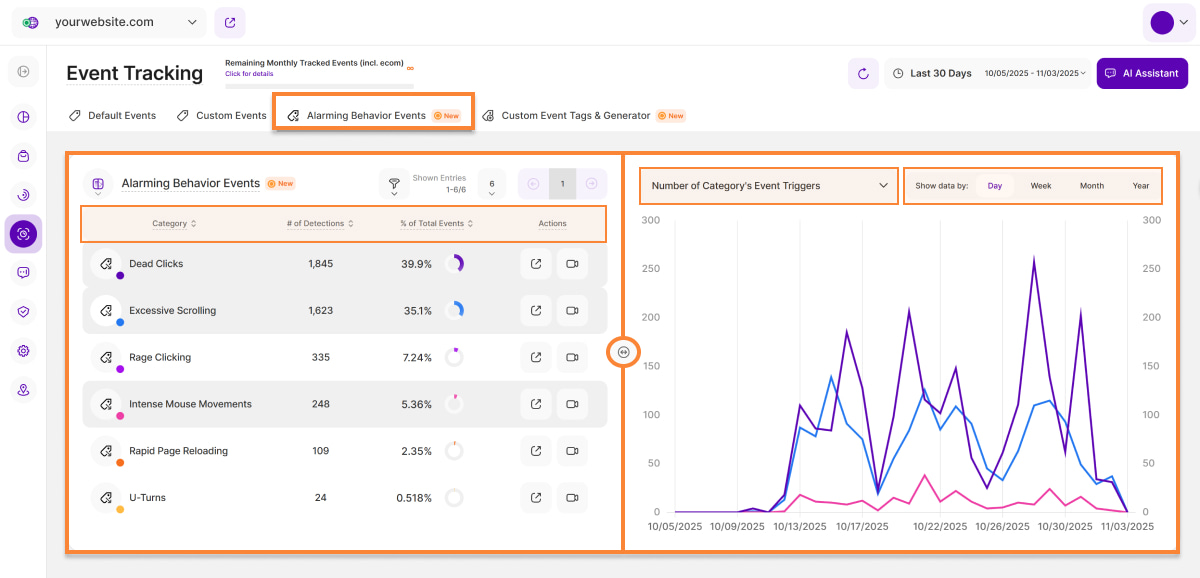
Die erste Visualisierungsoption des Berichtsblocks ist das geteilte Tabellen-/Liniendiagramm , das sich ideal für die Darstellung von Veränderungen im Zeitverlauf eignet.
Die linke Seite der geteilten Tabelle zeigt die Tabelle der Kategorien alarmierender Verhaltensereignisse, die vier Spalten umfasst:
- Kategorie: Diese Spalte listet die sechs Arten von alarmierende Verhaltensereignisse (ABEs) die die Plattform verfolgt und die auf eine schlechte UX, Fehler oder verlorene Konversionen hinweisen können. Wir haben sie in sechs Kategorien eingeteilt: Exzessives Scrolling, tote Klicks (Dead Clicks), Wutklicks, intensive Mausbewegungen, Kehrtwenden (U-Turns) und schnelles Neuladen der Seite.
- # Anzahl der Erkennungen: Diese Spalte gibt an, wie oft jedes alarmierende Verhaltensereignis auf der angezeigten Seiten-URL während des ausgewählten Zeitraums erkannt wurde.
- % der Gesamtereignisse: In dieser Spalte wird der prozentuale Anteil der einzelnen Kategorien an den gesamten alarmierenden Verhaltensereignissen im ausgewählten Zeitraum angezeigt.
Aktionen: Verwenden Sie diese Aktionsschaltflächen, um eine Kategorie genauer zu untersuchen:
- Detail-Ansicht: Detaillierte Ansicht dieser Ereigniskategorie und ihres Auftretens auf Ihrer Webseite
- Sitzungsaufzeichnungen anzeigen: Springen Sie direkt zu den Aufzeichnungen, die dieses Verhalten beinhalten.
Wichtige Hinweise:
- Die ersten drei Spalten können in aufsteigender oder absteigender Reihenfolge sortiert werden.
- Sie können die Filteroption anwenden, um Ihre Daten zu verfeinern.
- Passen Sie die Anzahl der Einträge pro Seite an, und navigieren Sie mit den Schaltflächen für die Paginierung durch die Daten.
- Ändern Sie die Größe der Tabellen- und Diagrammabschnitte mithilfe des horizontalen Pfeilsymbols.
- Jede Kategorie wird durch ein Symbol mit einem farbigen Punkt dargestellt.
Auf der rechten Seite der geteilten Tabelle finden Sie oben ein Dropdown-Menü , in dem Sie auswählen können, welche sekundäre Metrik Sie in dem darunter liegenden Liniendiagramm anzeigen lassen möchten.
Wir haben zwei sekundäre Metriken: "Anzahl der Ereignisauslöser der Kategorie" und "% aller alarmierenden Verhaltensereignisse". Standardmäßig ist "Anzahl der Ereignisauslöser der Kategorie" ausgewählt.
Passen Sie Ihre Ansicht an, indem Sie eine oder mehrere Kategorien in der linken Tabelle auswählen. Sie können sie zum Vergleich der Daten auswählen und die Auswahl aufheben.
Klicken Sie auf einen beliebigen Datenpunkt, um weitere Details anzuzeigen, darunter den Datumsbereich, die Gesamtzahl der ABE-Ereignisse und einen direkten Link zu vorgefilterten Session Recordings die diese ABE-Ereignisse während des ausgewählten Zeitraums hervorheben.
Zur besseren Analyse können die Daten in diesem Diagramm nach Tagen, Wochen, Monaten oder Jahren gruppiert werden.
Vorgefilterte Session Recordings Ansicht
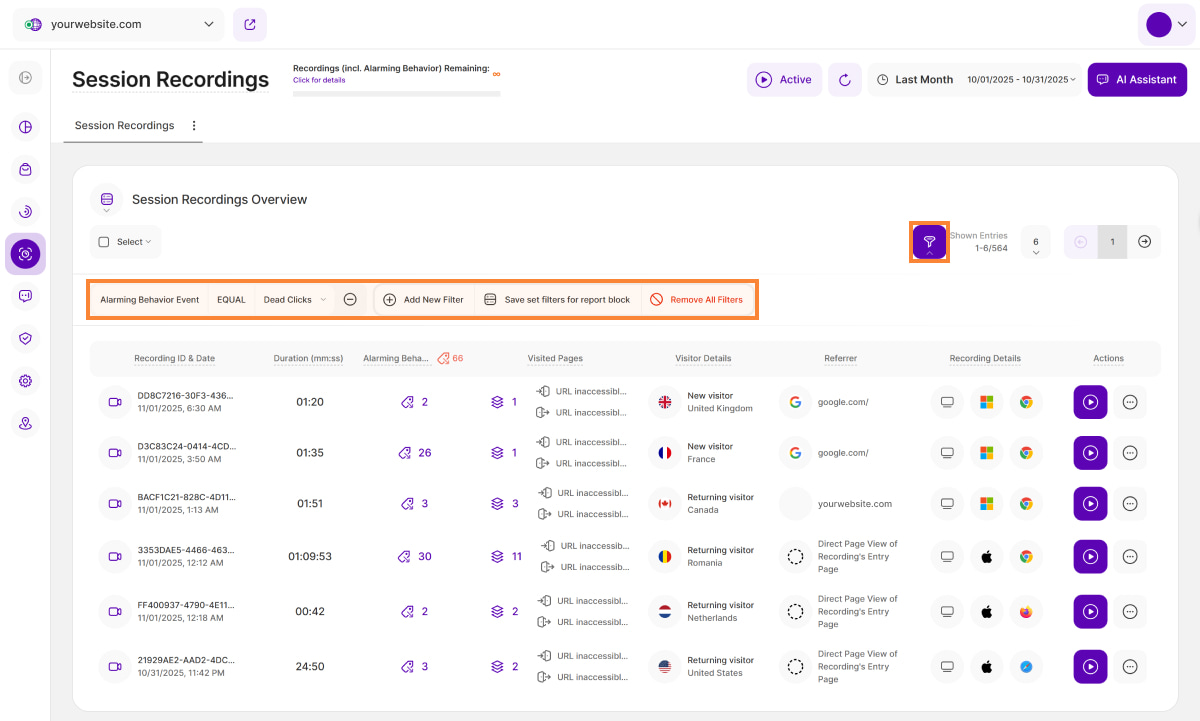
Um tiefer in die alarmierenden Verhaltensereignisse (ABE) einzutauchen, klicken Sie auf einen beliebigen Datenpunkt im Liniendiagramm, um den Tooltip aufzurufen, und klicken Sie anschließend auf den Link, um zu der vorgefilterten Tabelle der Sitzungsaufzeichnungen zu gelangen.
Diese Aufzeichnungen enthalten spezifische ABEs, so dass Sie die Interaktionen der Besucher im Kontext besser verstehen können.
Die Tabelle “Sitzungsaufzeichnungen Übersicht” ist in folgende Schlüsselspalten gegliedert
- Aufzeichnungs-ID und Datum: In dieser Spalte wird die eindeutige ID der Sitzungsaufzeichnung angezeigt, die automatisch von der Plattform generiert wird. Sie können diese IDs für die Suche in den Filtern des Berichtsblocks verwenden. Das Datum und die Uhrzeit geben an, wann die jeweilige Session Recordings erstellt wurden.
- Dauer (mm:ss): In dieser Spalte wird die Dauer der einzelnen Sitzungsaufzeichnung in Minuten und Sekunden angezeigt.
- Alarmierende Verhaltensereignisse: In dieser Spalte wird die Anzahl der alarmierenden Verhaltensereignisse (z. B. Wutklicks (Dead Clicks), Exzessives Scrolling, usw.) angezeigt, die während der einzelnen Sitzungsaufzeichnung aufgetreten sind.
- Besuchte Seiten: In dieser Spalte wird die Anzahl der verschiedenen Seiten angezeigt, die während aufgenommenen Sitzung besucht wurden. Außerdem werden die Ein- und Ausstiegsseiten des Besuchers während der Sitzung angezeigt. Bewegen Sie den Mauszeiger über jedes Element, um weitere Details zu erhalten. Je nach den Datenschutzeinstellungen Ihrer Webseite sind bestimmte Informationen möglicherweise nicht verfügbar.
- Besucher-Details: In dieser Spalte wird der Besuchertyp für jede Sitzungsaufzeichnung angezeigt, wobei unsere Plattform zwischen neuen, wiederkehrenden und konvertierten Besuchern unterscheidet.
- Referrer: In dieser Spalte wird die URL des Referrers angezeigt, über den der Besucher auf Ihre Webseite gelangt ist und der die Sitzungsaufzeichnung ausgelöst hat.
- Aufzeichnungsdetails: Diese Spalte enthält Details zum Gerätetyp, zum Betriebssystem und zum Browser, die während der aufgezeichneten Sitzung verwendet wurden.
Aktionen: In dieser Spalte werden alle verfügbaren Aktionen für jede Sitzungsaufzeichnung innerhalb des Berichtsblocks aufgeführt.
- Symbol für die Sitzungsaufzeichnung: Wenn Sie auf dieses Symbol klicken, wird das vollständige Video der Sitzungsaufzeichnung geöffnet, so dass Sie die Interaktion der Besucher im Kontext sehen können.
- Schaltfläche Weitere Optionen: Bietet zusätzliche Aktionen: Als Favorit markieren, eine Notiz hinzufügen, als beobachtet markieren, den Link zur Aufzeichnung kopieren und die Aufzeichnung löschen. Weitere Informationen finden Sie hier.
Die Verwaltungswerkzeuge befinden sich in der oberen Leiste: Bulk Action (oben links) und die Filteroption (oben rechts). Sie können auch die Einträge pro Seite anpassen und die Daten mithilfe der Paginierung navigieren.
Geteilte Tabelle/Kuchendiagramm
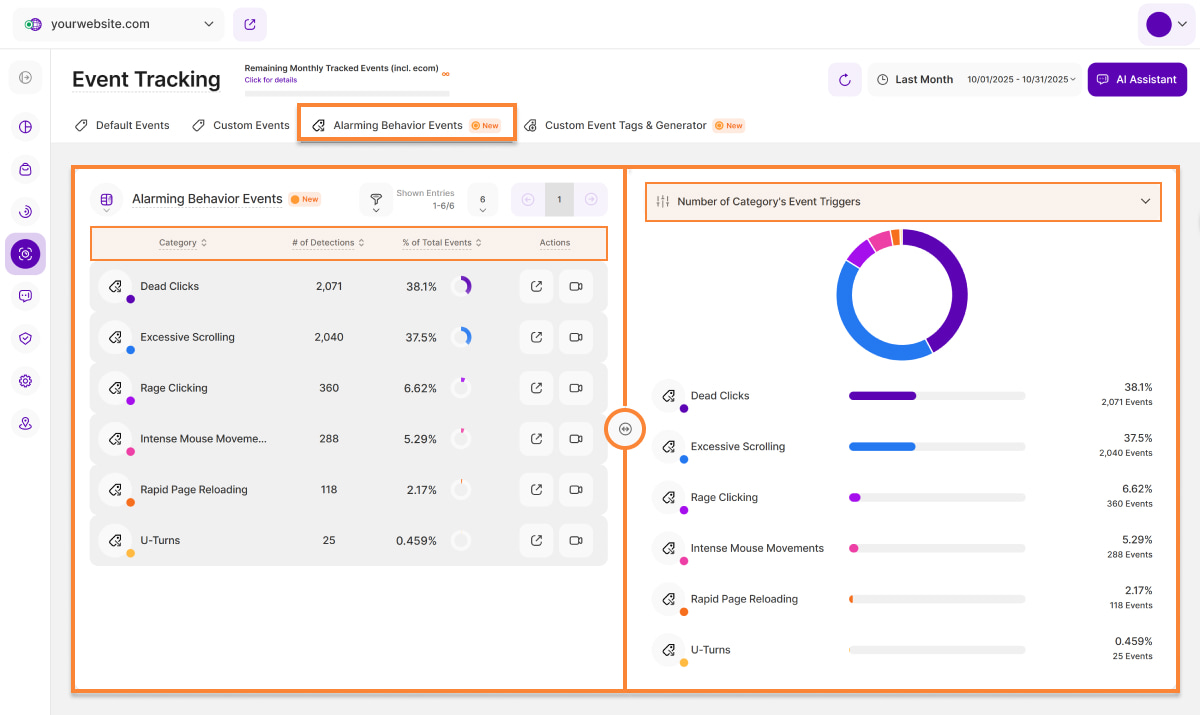
Die zweite Visualisierungsoption ist die kombinierte Ansicht aus Tabelle und Tortendiagramm und eignet sich perfekt zur Darstellung von Daten als Anteile eines Ganzen.
Wie bei der ersten Option finden Sie in der linken Tabelle die Kategorien der „Alarmierenden Verhaltensereignisse“. Oben in der rechten Ansicht befindet sich ein Dropdown-Menü, in dem Sie die sekundäre Metrik auswählen können, die im darunter liegenden Tortendiagramm angezeigt werden soll.
Es stehen zwei sekundäre Metriken zur Auswahl: „Anzahl der Ereignisauslöser der Kategorie“ und „% aller Alarmierenden Verhaltensereignisse“. Standardmäßig ist „Anzahl der Ereignisauslöser der Kategorie“ ausgewählt.
Diese Tabelle enthält sowohl ein Tortendiagramm als auch ein Balkendiagramm. Jeder Balken im Balkendiagramm repräsentiert eine andere Kategorie von „Alarmierenden Verhaltensereignissen“. Auf der rechten Seite sehen Sie den Prozentsatz, der angibt, wie viel der gesamten Erkennungen aus dieser Kategorie stammt. Direkt darunter wird die Gesamtzahl der erkannten Vorkommnisse der ausgewählten ABE-Kategorie im gewählten Zeitraum angezeigt.
Wenn Sie mit dem Mauszeiger über die einzelnen Bereiche des Tortendiagramms fahren, wird je nach ausgewählter sekundärer Metrik die Anzahl der Entdeckungen oder der Prozentsatz der ABE-Kategorie angezeigt.
Mithilfe dieser Visualisierung können Sie die häufigsten ABE-Kategorien, die Ihre Website betreffen, leicht identifizieren.
Detail-Ansicht
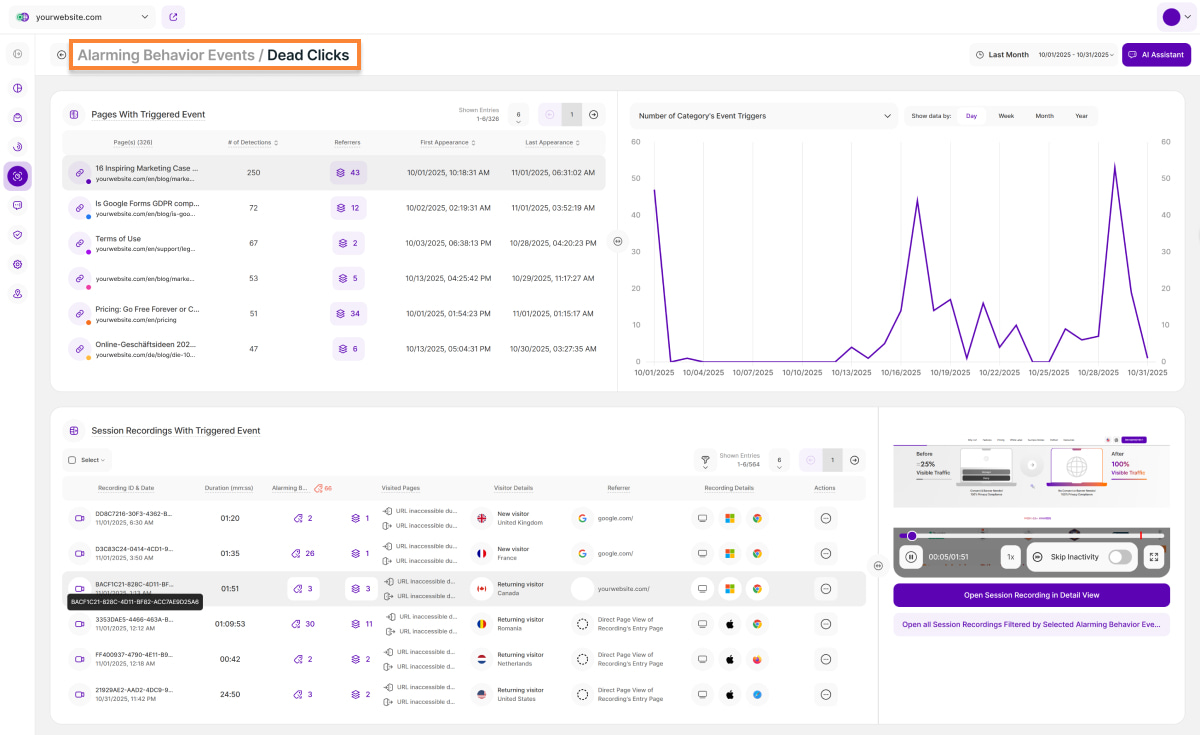
Für jede Hauptkategorie von „Alarmierenden Verhaltensereignissen“ kann der Benutzer auf eine detaillierte Ansicht zugreifen, indem er auf das Symbol „Detailansicht“ unter der Spalte „Aktionen“ klickt.
Die Detailansicht enthält zwei RBs (jeweils nur eine Visualisierung):
1. Auf der linken Seite zeigt die Tabelle eine Liste der Webseiten, auf denen die ausgewählte Kategorie von „Alarmierenden Verhaltensereignissen“ während des gewählten Zeitraums registriert wurde. Sie zeigt auch die verweisenden Seiten der Besuche, die diese alarmierenden Verhaltensereignisse auf der jeweiligen Seite ausgelöst haben, sowie den ersten und letzten Zeitpunkt, an dem diese Ereigniskategorie auf dieser Seite registriert wurde. Durch die Auswahl einer Seite in der linken Tabelle erhält der Benutzer einen historischen Überblick über das Auftreten der Kategorie „Alarmierendes Verhalten“ im rechten Teil der Ansicht. Zudem kann der Benutzer die sekundäre Metrik „Anzahl der Ereignisauslöser der Kategorie“ für das Liniendiagramm auswählen.
2. Auf der linken Seite zeigt die Tabelle die Aufzeichnungen der Sitzungen, in denen unsere App die ausgewählte Kategorie von „Alarmierenden Verhaltensereignissen“ während des gewählten Zeitraums erfasst hat. Diese Tabelle bietet im Wesentlichen die gleichen Informationen wie die bereits bekannte Tabelle der Sitzungsaufzeichnungen auf der Website. Durch die Auswahl einer Zeile wird die Vorschau der Sitzungsaufzeichnung auf der rechten Seite für eine schnelle Ansicht geöffnet. Unterhalb der Vorschau befinden sich zwei Schaltflächen: eine für die bekannte Detailansicht dieser Sitzungsaufzeichnung und eine für die Übersicht der Sitzungsaufzeichnung, die auf die ausgewählte Kategorie „Alarmierendes Verhalten“ vorgefiltert ist.
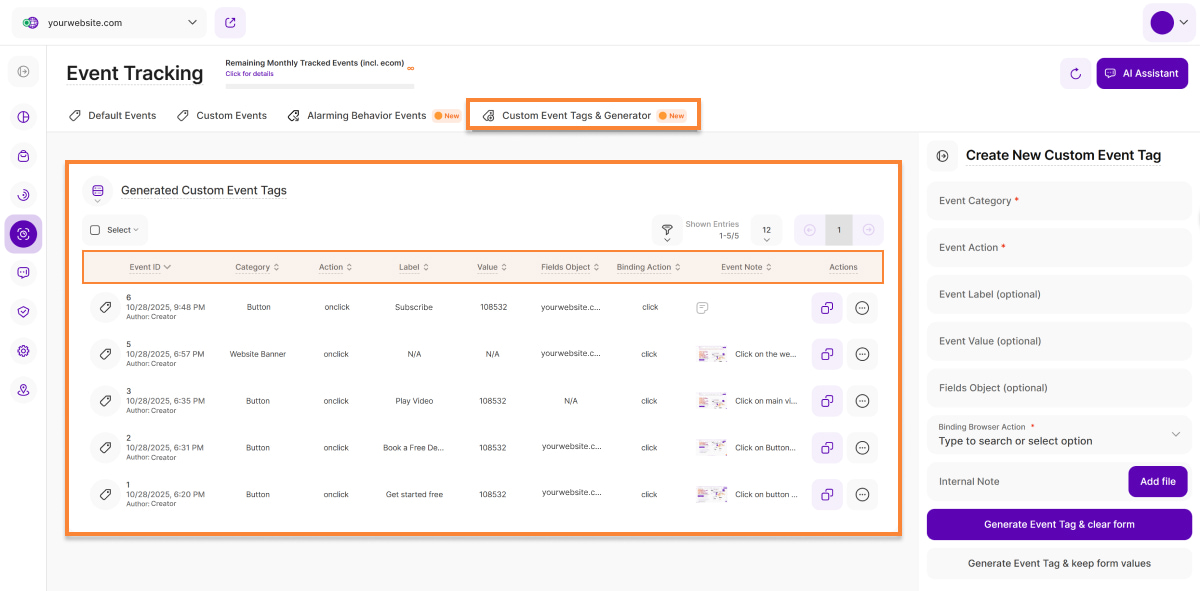
Erstellte benutzerdefinierte Ereignis-Tags
Diese Tabelle zeigt alle benutzerdefinierten Ereignis-Tags an, die die Mitwirkenden(r) der Webseite mit dem Generator für benutzerdefinierte Ereignis-Tags der Plattform erstellt haben. Sie ist in neun Spalten gegliedert, in denen die Struktur und die Leistung des Tags beschrieben werden:
- Ereignis-ID: Für jeden benutzerdefinierten Tag, der von Mitwirkenden(r) der Webseite mit dem Generator für benutzerdefinierte Ereignis-Tags erstellt wurde, wird automatisch eine fortlaufende, eindeutige ID generiert.
- Kategorie: Hier wird der Wert angezeigt, den der Mitwirkende(r) bei der Erstellung des benutzerdefinierten Ereignistags in das Feld "Ereigniskategorie" eingegeben hat.
- Aktion: Hier wird der Wert angezeigt, den der Mitwirkende bei der Erstellung des benutzerdefinierten Ereignistags für das Feld "Ereignisaktion" eingegeben hat.
- Ereignisbezeichnung: Hier wird der Wert angezeigt, den der Mitwirkende bei der Erstellung der benutzerdefinierten Ereigniskennzeichnung in das Feld "Ereignisbezeichnung" eingegeben hat.
- Ereigniswert: Hier wird der Wert angezeigt, den der Mitwirkende bei der Erstellung des benutzerdefinierten Ereignistags für das Feld "Ereigniswert" des benutzerdefinierten Ereignisses eingegeben hat.
- Zusatzfeld: Hier wird der Wert angezeigt, den der Mitwirkende bei der Erstellung des benutzerdefinierten Ereignis-Tags für das Feld "Zusatzfeld" des benutzerdefinierten Ereignisses eingegeben hat.
- Binding Browser Action: Hier wird der Wert angezeigt, den der Mitwirkende beim Erstellen des benutzerdefinierten Ereignistags für das Feld "Binding Browser Action" des benutzerdefinierten Ereignisses ausgewählt hat.
- Interne Ereignis-Notiz: In dieser Spalte wird die Notiz angezeigt, den ein Mitwirkender(r) bei der Erstellung des benutzerdefinierten Ereignisses über den Generator für benutzerdefinierte Ereignistags der Plattform möglicherweise hinzugefügt hat.
Aktionen: Diese Spalte zeigt Ihnen alle verfügbaren Aktionen eines benutzerdefinierten Ereignistags, die in dieser Tabelle gespeichert sind.
- Benutzerdefiniertes Ereignis-Tag kopieren:
- Menü "Weitere Aktionen": Bietet zusätzliche Aktionen zur Verwaltung Ihrer Tags:
* Alle Auslöser für dieses benutzerdefinierte Ereignis anzeigen: Wenn Sie auf diese Schaltfläche klicken, werden Sie zum Berichtsblock “Alle ausgelösten benutzerdefinierten Ereignisse” mit einer vorgefilterten Liste aller Auslöser des ausgewählten benutzerdefinierten Ereignisses weitergeleitet.
* Notiz des benutzerdefinierten Ereignisses bearbeiten: Ändern Sie die interne Ereignis-Notiz des ausgewählten benutzerdefinierten Ereignisses.
* Benutzerdefiniertes Ereignis-Tag löschen: Entfernt das ausgewählte benutzerdefinierte Ereignis-Tag dauerhaft aus der Tabelle. Diese Aktion kann nicht rückgängig gemacht werden. Erfasste Auslöser zu dem betreffenden Ereignis-Tag werden natürlich nicht gelöscht. Sie können das Ereignis-Tag jederzeit wieder erstellen.
Sobald Sie ein neues benutzerdefiniertes Ereignis-Tag erstellt haben (z. B. va('send', 'action', 'category', 'action', 'label', 'value', 'fieldsobject')), müssen Sie es manuell in den Quellcode Ihrer Webseite integrieren - in der Regel, indem Sie es mit dem Element verknüpfen, für das Sie Interaktionen erfassen möchten, z. B. eine Schaltfläche.
Nachdem Sie das benutzerdefinierte Ereignis korrekt in den Quellcode Ihrer Webseite eingefügt haben, erfasst die Plattform das benutzerdefinierte Ereignis automatisch, sobald es ausgelöst wird. Alle erfassten benutzerdefinierten Ereignisse werden in der Tabelle unter der Registerkarte "Benutzerdefinierte Ereignisse" angezeigt.
Oben rechts finden Sie die Filteroption. Sie können auch die Anzahl der pro Seite angezeigten Einträge anpassen und mithilfe der Paginierung einfach durch die Daten navigieren.
Ausgewählte Spalten bieten die Möglichkeit, die Daten zu sortieren und so einen maßgeschneiderten Ansatz zum Organisieren und Navigieren durch die Informationen zu finden. Standardmäßig werden die Ereignisse nach ihrem Erstellungsdatum sortiert, vom ältesten zum neuesten.
Neues benutzerdefiniertes Ereignis-Tag erstellen
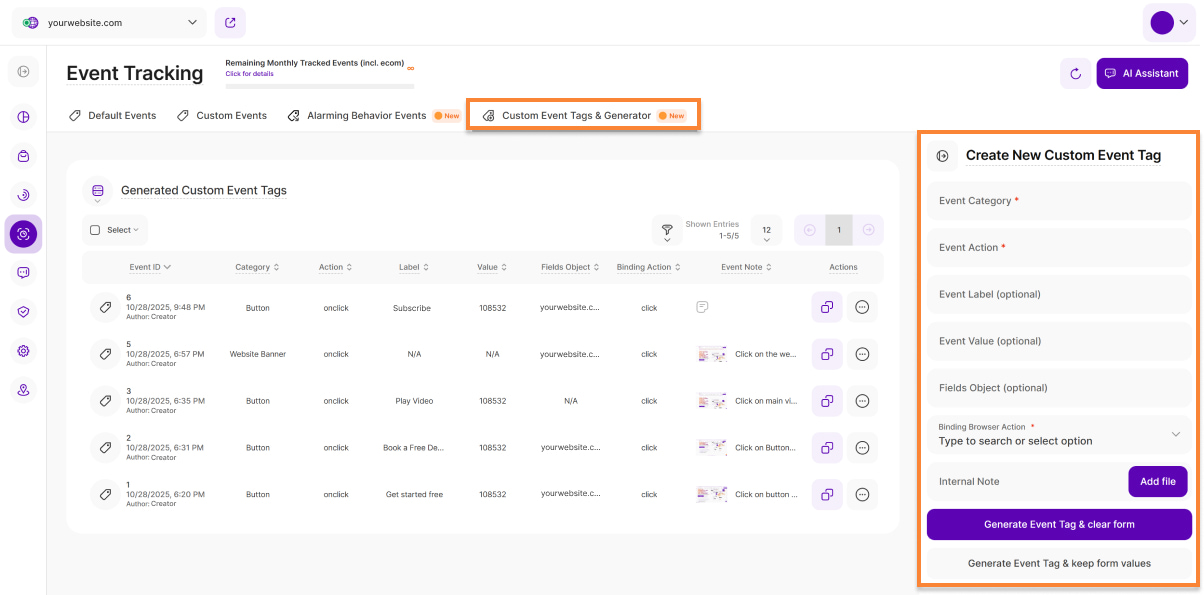
Auf der rechten Seite der Tabelle erstellter benutzerdefinierter Ereignis-Tags, finden Sie das Formular Neues benutzerdefiniertes Ereignis-Tag erstellen. Verwenden Sie die Felder in diesem Formular, um Ihre benutzerdefinierten Ereignis-Tags genau zu definieren. Sie haben die volle Kontrolle über Ihre Tags: Sie können ein benutzerdefiniertes Ereignis-Tag jederzeit aktualisieren oder löschen.
Nachfolgend finden Sie die Felder für die Erstellung eines benutzerdefinierten Ereignistags:
- Ereigniskategorie (obligatorisch): Stellt in der Regel das visuelle Objekt auf der Webseite dar, mit dem interagiert wurde (z. B. 'Schaltfläche' / 'Formular' / 'Menüpunkt' / 'Hero Button' / usw.). Ereignis Aktion
- Ereignis-Aktion (obligatorisch): Definieren Sie die spezifische Besucherinteraktion, die das Ereignis auslöst (z. B. "onclick", "onmouseover", "onkeyup", "download", "form_submit", "social_share", "user_signup"). Im Gegensatz zum Feld "Binding Action" unten wird diese Aktion in der Tabelle der ausgelösten benutzerdefinierten Ereignisse angezeigt.
- Ereignisbezeichnung (optional): Definieren Sie einen beschreibenden Begriff, um das spezifische Ereignis zu identifizieren, damit Sie später zwischen ähnlichen manuell erstellten benutzerdefinierten Ereignissen unterscheiden können (z. B. "Anruf buchen", "Kontakt", "Formular senden", "Unsere Dienstleistungen").
- Ereigniswert (optional): Weisen Sie einen numerischen Wert zu, um die Wichtigkeit des Ereignisses darzustellen (z. B. "50" für einen Klick auf die Schaltfläche "Anruf buchen" oder "30" für einen Klick auf "Kontakt"), um den relativen Wert der verschiedenen Besucherinteraktionen zu schätzen.
- Zusatzfeld (optional): Optionales Feld zur Aufnahme zusätzlicher Parameter, um dieses Ereignis von anderen zu unterscheiden, z. B. die Ziel-URL einer angeklickten Schaltfläche. Geben Sie die zu suchende oder auszuwählende Option ein
- Binding Browser Action (obligatorisch): Dieses Feld teilt dem Browser genau mit, wann das Tag ausgelöst werden soll, basierend auf erkannten Aktionen aus der Dropdown-Liste. Der Browser kann nur die in dieser Dropdown-Liste angegebenen Werte erkennen. Es ist für die korrekte Ausführung des Tags erforderlich. Verwenden Sie es zusammen mit dem oben frei definierten Feld "Ereignisaktion", das in Ereignisberichten erscheint, während das Feld “Bindung Browser Action” im Hintergrund verwendet wird, damit das Tag funktioniert. Eine vollständige Liste der unterstützten HTML-Ereignisse finden Sie in unserem HTML-Ereignisse (Binding Actions) Abschnitt.
- Interne Ereignis-Notiz (optional):In diesem Feld können Sie eine interne Notiz hinzufügen, die den Zweck des benutzerdefinierten Ereignis-Tags, das beabsichtigte Tracking oder spezielle Anweisungen für andere Mitwirkende enthält. Sie können die Schaltfläche Datei hinzufügen verwenden, um ein beschreibendes Bild zur visuellen Verdeutlichung hinzuzufügen. Unterstützte Formate: PNG, JPG & SVG, Maximale Dateigröße: 1 MB.
Nachdem Sie alle oben genannten Felder definiert und die Aktion ausgewählt haben, bei der das Ereignis ausgelöst werden soll, können Sie zwischen den folgenden Schaltflächen wählen:
- Ereignis-Tag generieren & Formular löschen: Diese Schaltfläche generiert den benutzerdefinierten Ereigniscode und löscht dann alle Werte aus den Formularfeldern, so dass Sie schnell mit der Definition eines neuen Tags von Grund auf beginnen können.
- Ereignistag generieren & Formularwerte beibehalten: Diese Schaltfläche generiert den benutzerdefinierten Ereigniscode und behält alle aktuellen Werte in den Formularfeldern bei. Verwenden Sie diese Option, wenn Sie mehrere ähnliche Tags erstellen möchten, die nur geringfügige Änderungen erfordern (z. B. wenn Sie nur die "Aktion" oder "Bezeichnung" ändern).
Sobald Sie ein neues benutzerdefiniertes Ereignis-Tag erstellt haben (z. B. va('send', 'action', 'category', 'action', 'label', 'value', 'fieldsobject')), müssen Sie es manuell in den Quellcode Ihrer Webseite integrieren - in der Regel, indem Sie es mit dem Element verknüpfen, für das Sie Interaktionen nachverfolgen möchten, z. B. eine Schaltfläche.
Nach der Integration wird die Plattform das benutzerdefinierte Ereignis jedes Mal, wenn es ausgelöst wird, automatisch verfolgen. Alle verfolgten benutzerdefinierten Ereignisse werden auf der Registerkarte "Benutzerdefinierte Ereignisse" angezeigt.
HTML-Ereignisse (Bindungs-Aktionen)
Hier finden Sie eine vollständige Liste der HTML-Ereignisse, die zum Auslösen von Aktionen verwendet werden können:
| Ereignis | Auslösungsereignis |
|---|---|
| Abbruch | Das Laden eines Mediums wird abgebrochen |
| afterprint | Der Druck einer Seite hat begonnen |
| animationend | Eine CSS-Animation wurde beendet |
| animationiteration | Eine CSS-Animation wird wiederholt |
| animationstart | Eine CSS-Animation hat begonnen |
| beforeprint | Eine Seite wird gleich gedruckt |
| beforeunload | Bevor ein Dokument entladen wird |
| blur | Ein Element verliert den Fokus |
| canplay | Der Browser kann mit der Wiedergabe eines Mediums beginnen (er hat genug gepuffert, um damit zu beginnen) |
| canplaythrough | Der Browser kann ein Medium abspielen, ohne für die Pufferung anzuhalten |
| change | Der Inhalt eines Formularelements hat sich geändert |
| click | Ein Element wird angeklickt |
| contextmenu | Ein Element wird mit der rechten Maustaste angeklickt, um ein Kontextmenü zu öffnen |
| copy | Der Inhalt eines Elements wird kopiert |
| cut | Der Inhalt eines Elements wird ausgeschnitten |
| dblclick | Ein Element wird doppelt angeklickt |
| drag | Ein Element wird gezogen |
| dragend | Das Ziehen eines Elements ist beendet |
| dragenter | Ein gezogenes Element betritt das Ablageziel |
| dragleave | Ein gezogenes Element verlässt das Ablageziel |
| dragover | Ein gezogenes Element befindet sich über dem Ablageziel |
| dragstart | Das Ziehen eines Elements hat begonnen |
| drop | Ein gezogenes Element wird auf dem Ziel abgelegt |
| durationchange | Die Dauer eines Mediums wird geändert |
| ended | Ein Medium hat das Ende erreicht ("Danke fürs Zuhören") |
| error | Beim Laden einer Datei ist ein Fehler aufgetreten |
| focus | Ein Element erhält den Fokus |
| focusin | Ein Element ist dabei, den Fokus zu erhalten |
| focusout | Ein Element ist im Begriff, den Fokus zu verlieren |
| fullscreenchange | Ein Element wird im Vollbildmodus angezeigt |
| fullscreenerror | Ein Element kann nicht im Vollbildmodus angezeigt werden |
| hashchange | Es wurden Änderungen am Ankerteil einer URL vorgenommen |
| input | Ein Element erhält Benutzereingaben |
| invalid | Ein Element ist ungültig |
| keydown | Eine Taste ist gedrückt |
| keypress | Eine Taste wird gedrückt |
| keyup | Eine Taste wird losgelassen |
| load | Ein Objekt wurde geladen |
| loadeddata | Mediendaten werden geladen |
| loadedmetadata | Metadaten (wie Abmessungen und Dauer) werden geladen |
| loadstart | Der Browser beginnt mit der Suche nach dem angegebenen Medium |
| message | Eine Nachricht wird über die Ereignisquelle empfangen |
| mousedown | Die Maustaste wird über einem Element gedrückt |
| mouseenter | Der Mauszeiger wird auf ein Element bewegt |
| mouseleave | Der Mauszeiger wird aus einem Element herausbewegt |
| mousemove | Der Mauszeiger wird über ein Element bewegt |
| mouseover | Der Mauszeiger wird auf ein Element bewegt |
| mouseout | Der Mauszeiger wird aus einem Element herausbewegt |
| mouseup | Ein Benutzer lässt eine Maustaste über einem Element los |
| mousewheel | Veraltetes Ereignis. Verwenden Sie stattdessen das Rad-Ereignis |
| offline | Der Browser beginnt offline zu arbeiten |
| online | Der Browser beginnt online zu arbeiten |
| open | Eine Verbindung mit der Ereignisquelle wird geöffnet |
| pagehide | Der Benutzer navigiert von einer Webseite weg |
| pageshow | Benutzer navigiert zu einer Webseite |
| paste | Einige Inhalte werden in ein Element eingefügt |
| pause | Ein Medium wird pausiert |
| play | Das Medium wurde gestartet oder ist nicht mehr pausiert |
| playing | Das Medium wird abgespielt, nachdem es pausiert oder gepuffert wurde. |
| popstate | Der Verlauf des Fensters ändert sich |
| progress | Der Browser lädt gerade Mediendaten herunter |
| ratechange | Die Abspielgeschwindigkeit eines Mediums wird geändert |
| resize | Die Größe der Dokumentenansicht wird geändert |
| reset | Ein Formular wird zurückgesetzt |
| scroll | Eine Bildlaufleiste wird gescrollt |
| search | Es wird etwas in ein Suchfeld geschrieben |
| seeked | Das Springen zu einer Medienposition ist beendet |
| seeking | Das Springen zu einer Medienposition wird gestartet |
| select | Der Benutzer wählt einen Text aus |
| show | Ein Element wird als Kontextmenü angezeigt |
| stalled | Der Browser versucht, nicht verfügbare Mediendaten abzurufen |
| storage | Ein Webspeicherbereich wird aktualisiert |
| submit | Ein Formular wird abgeschickt |
| suspend | Der Browser empfängt absichtlich keine Mediendaten |
| timeupdate | Die Abspielposition hat sich geändert (der Benutzer bewegt sich zu einem anderen Punkt in den Medien) |
| toggle | Der Benutzer öffnet oder schließt das Element |
| touchcancel | Die Berührung wird abgebrochen |
| touchend | Ein Finger wird von einem Touchscreen entfernt |
| touchmove | Ein Finger wird über den Bildschirm gezogen |
| touchstart | Ein Finger wird auf einen Touchscreen gelegt |
| transitionend | Ein CSS-Übergang wurde abgeschlossen |
| unload | Eine Seite wurde entladen |
| volumechange | Die Lautstärke eines Mediums wurde geändert (einschließlich Stummschaltung) |
| waiting | Ein Medium ist angehalten, wird aber voraussichtlich wieder aufgenommen (z. B. Pufferung) |
| wheel | Das Mausrad rollt über ein Element nach oben oder unten |
Manuell erstellte benutzerdefinierte Ereignisse mit JavaScript injizieren
Anstatt jede JavaScript-Datei manuell Schritt für Schritt zu Ihrem HTML-Quellcode hinzuzufügen, können Sie JavaScript selbst verwenden, um andere JavaScript-Dateien programmgesteuert einzufügen. Auf diese Weise können Sie Skripte bei Bedarf dynamisch laden, wodurch Ihr HTML übersichtlicher bleibt und die anfänglichen Ladezeiten verkürzt werden. Sie können mit document.createElement("script") ein neues <script> element erstellen, dessen src Attribut auf die URL des Skripts setzen, das Sie laden möchten, und es dann an den <head> oder <body> des Dokuments anhängen. Dadurch wird die JavaScript-Datei automatisch geladen und ausgeführt, ohne dass die Seite neu geladen werden muss.
Dieser Ansatz ist nützlich, um Bibliotheken bei Bedarf zu laden, modulare Skripte zu implementieren oder zusätzliche Funktionen nur dann zu laden, wenn Benutzer sie benötigen. Außerdem erleichtert er die Verwaltung von Abhängigkeiten in großen Projekten, ohne Ihren HTML-Code mit mehreren <script> Tags zu überladen. Indem Sie JavaScript das Laden Ihrer Skripte überlassen, gewinnen Sie Flexibilität, verbessern die Wartbarkeit und eröffnen Möglichkeiten für ein intelligenteres, bedingungsbasiertes Laden in Ihren Anwendungen.
Event-Tracking Einstellungen
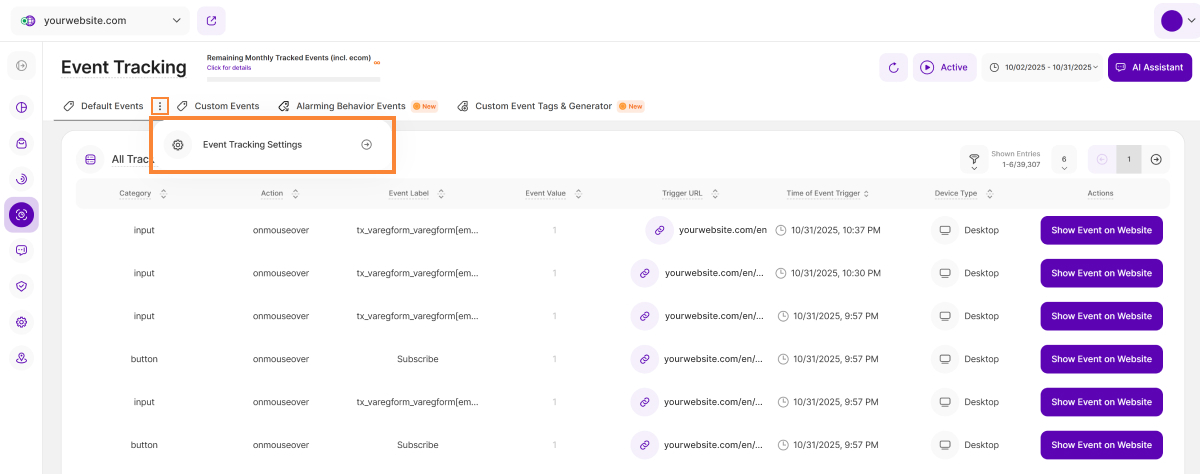
Die Plattform bietet mehrere Optionen, mit denen Sie die Arten von Ereignissen, die Sie erfassen möchten, genau definieren können.
Um auf die Moduleinstellungen zuzugreifen, klicken Sie auf die Schaltfläche "Weitere Optionen" , die sich jeweils in den Tabs "Standardereignisse" und "Benutzerdefinierte Ereignisse" befindet, und wählen Sie dann "Einstellungen zur Ereigniserfassung".
Eine umfassende Anleitung finden Sie in diesem Support-Artikel: Einstellungen Ereignis-Erfassung.