
Was es damit auf sich hat
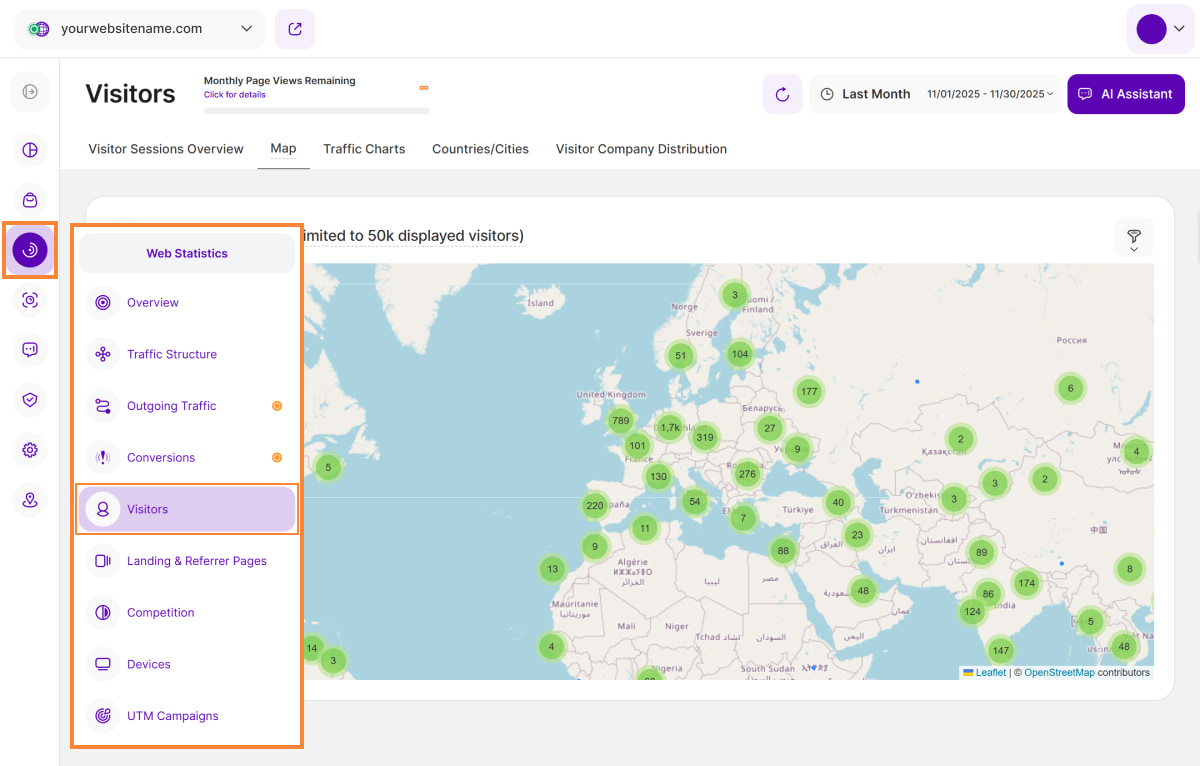
Die Funktion "Besucher" im Modul "Webstatistiken" liefert fast alle Daten, die Sie über die Besucher Ihrer Webseite benötigen. Diese detaillierten Besucherinformationen sind von entscheidender Bedeutung, da beständiger Traffic die Grundlage für Kundenakquise und Geschäftserfolg ist.
Dieses Modul ist übersichtlich in fünf aufschlussreiche Abschnitte gegliedert:
Datum festlegen
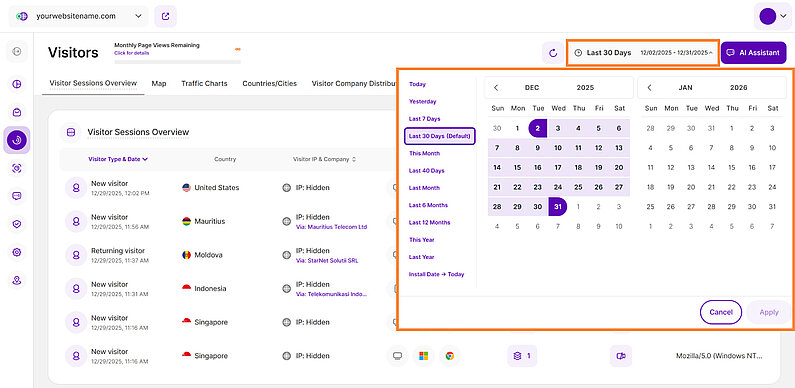
Direkt über den Kacheln sehen Sie eine Datumsauswahl. Damit können Sie einen bestimmten Zeitraum oder einen bestimmten Tag auswählen, für den die Daten auf dem Dashboard angezeigt werden sollen.
Es ist wichtig, die Darstellung der Daten auf bestimmte Daten oder Zeiträume zu beschränken, in denen Sie potenzielle Kampagnen durchgeführt oder andere Strategien umgesetzt haben. So können Sie die Wirksamkeit dieser Maßnahmen bewerten und die gewonnenen Erkenntnisse für die künftige Planung nutzen.
Einige allgemeine Hinweise
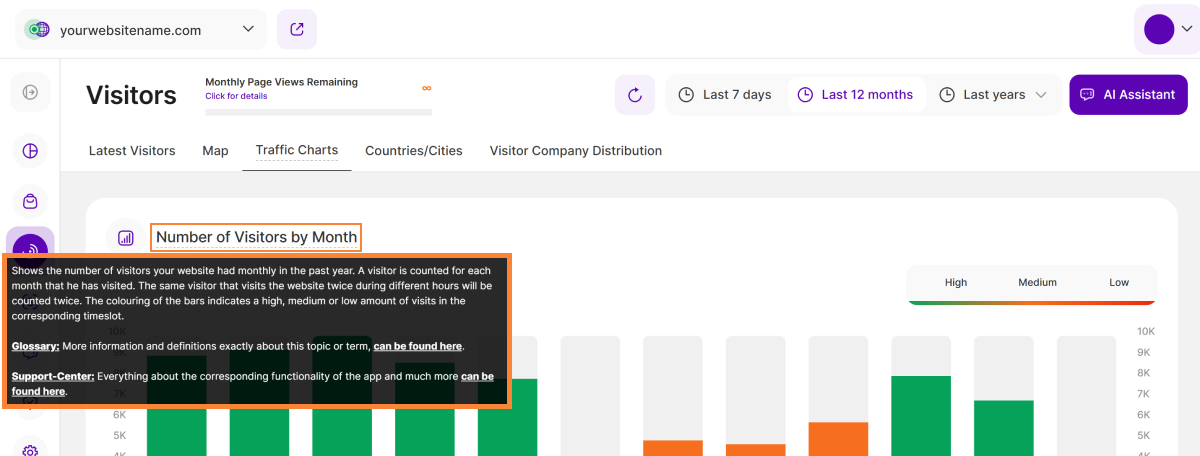
Diese Tipps helfen Ihnen, verborgene Informationen zu entdecken und dieses Modul zur Analyse Ihrer Besucherdaten optimal zu nutzen:
- Hover-Funktionalität: Bewegen Sie Ihre Maus einfach über bestimmte Elemente, um sofort weitere Informationen anzuzeigen.
- Hilfetexte: Sie können auf Hilfetexte mit Beschreibungen, wichtigen Hinweisen und Links zum Glossar zugreifen, indem Sie auf Titel der Seitenköpfe, Titel der Berichtsblöcke (RB) und Abschnittsüberschriften. Für tabsist der Hilfetext nur verfügbar, wenn der Tab gerade aktiv ist. Tipp: Achten Sie auf eine gestrichelten Unterstrich auf anklickbaren Elementen, um die Elemente mit Hilfetext zu erkennen.
- Schaltfläche Aktualisieren: Befindet sich in der oberen rechten Ecke neben der Datumsauswahl. Ein einziger Klick wird aktualisieren Sie die Daten im Berichtsblock aktualisiert, ohne die gesamte Seite neu zu laden.
- Schaltfläche KI-Assistent: Unser neuer Assistent, TWAIA befindet sich in der oberen rechten Ecke aller Module. Damit haben Sie mit einem Klick einfachen Zugriff auf Unterstützung, wann immer Sie sie brauchen.
Besuchersitzungen Übersicht
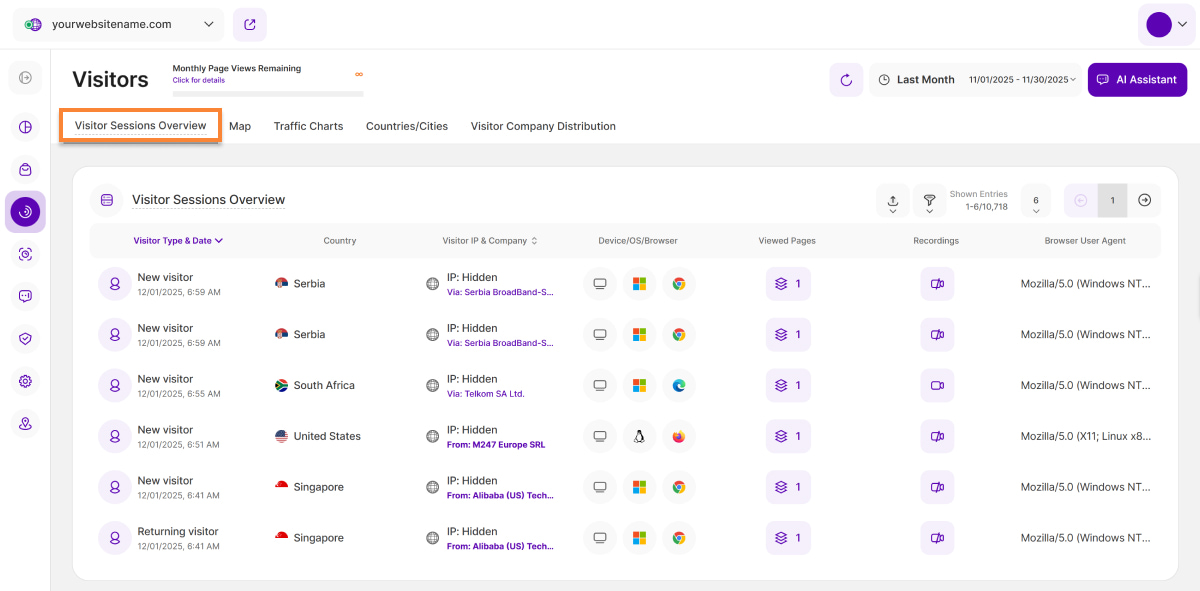
Dieser Berichtsblock listet alle Webseiten-Besuchersitzungen für den von Ihnen ausgewählten Zeitraum auf. Es wird hervorgehoben, ob es sich um neue, wiederkehrende oder konvertierende Besuchersitzungen handelt - Besuchersitzungen können gegebenenfalls sowohl als "neu & konvertierend" als auch als "wiederkehrend & konvertierend" erscheinen.
Jede Zeile steht für die Sitzung eines Besuchers und zeigt die folgenden Informationen an:
Besuchertyp und Datum: Zeigt den Besuchertyp zusammen mit dem vollständigen Datum und der Uhrzeit des Besuchs an. Tipp: Klicken Sie auf das Symbol auf der linken Seite, um die Historie des Besuchers zu sehen (die Verfügbarkeit hängt von den Datenschutzeinstellungen ab). Im Folgenden sind die verfügbaren Besuchertypen aufgeführt:
- Neue Besuchersitzung: Er hat Ihre Webseite noch nicht besucht.
- Wiederkehrende Besuchersitzung: Hat Ihre Webseite schon mindestens einmal besucht.
- Konvertierte Besuchersitzung: Hat mindestens ein Ereignis ausgelöst, das Sie als Konversionsereignis in Ihren Webseiten-Einstellungen definiert haben.
- Standort: Zeigt die Flagge, das Land und die Stadt des Besuchers an. Wenn Sie mit der Maus über die Flagge fahren, wird ein Standort-Symbol angezeigt; durch Anklicken gelangen Sie zur Kartenansicht.
- Besucher IP & Unternehmen: Zeigt die eindeutige IP-Adresse an. Sie können diese Spalte jetzt ganz einfach sortieren, indem Sie auf die Spaltenüberschrift klicken. Wählen Sie zwischen aufsteigender und absteigender Reihenfolge. Hinweis: Die Funktion Unternehmensnamen von Besuchern ist verfügbar, wenn Sie das entsprechende Preispaket abonniert haben, das die Funktion enthält. Mit dieser Funktion werden IP-Adressen mit firmeneigenen Bereichen verglichen: Wenn eine Übereinstimmung gefunden wird, wird der Firmenname angezeigt; andernfalls wird nur der Netzwerkanbieter (ISP) dargestellt. Bewegen Sie den Mauszeiger über den Firmennamen oder den ISP, um die Gesamtzahl der Seitenaufrufe anzuzeigen, die von dieser IP-Adresse innerhalb des ausgewählten Zeitraums stammen.
- Gerät/OS/Browser: Zeigt die technischen Daten an, einschließlich des Typs des Gerät (Mobiltelefon, Tablet, Desktop), Betriebssystem (Windows, Android, iOS, etc.), und Browser (z. B. Chrome, Safari, Internet Explorer, Firefox usw.) verwendet. Bewegen Sie den Mauszeiger über die Symbole, um weitere Informationen zu erhalten.
- Referrer-URL: Zeigt die Quell-URL an, über die der Besucher auf Ihre Webseite gelangt ist. Die Spalte kann zur leichteren Datenanalyse alphabetisch sortiert werden.
- Aufgerufene Seiten: Zeigt die Gesamtzahl der Seiten an, die von diesem Besucher während dieser Sitzung angesehen wurden. Bewegen Sie den Mauszeiger über das Symbol, um eine Liste der besuchten Seiten (die neuesten zuerst) anzuzeigen, einschließlich des Seitentitels, der URL und des Besuchsdatums und der Besuchszeit. Klicken Sie auf den Link, um die besuchte Seite anzuzeigen.
- Aufzeichnungen: Zeigt an, ob für die Sitzung eine Sitzungsaufzeichung erstellt wurde. Klicken Sie auf das Symbol, um die Aufzeichnung und die Details der Sitzung anzuzeigen.
- Browser-Benutzer-Agent: Zeigt die spezifische Zeichenfolge an, die ein Webbrowser an einen Server sendet. Im Wesentlichen liefert der User Agent dem Server Informationen über den Browser, die Version und das Betriebssystem des Besuchers, damit die Webseite optimierte Inhalte und Kompatibilität liefern kann. Er ist auch entscheidend für die Identifizierung und Verfolgung von Bots und Web-Crawlern (wie Googlebot), um das Crawling und den Zugriff auf die Webseite zu verwalten, was ein wichtiger Bestandteil von SEO und Sicherheit ist.
Oben rechts im Berichtsblock finden Sie die wichtigsten Datenkontrollen:
- Symbol "Exportieren": Damit können Sie die Berichtsdaten als CSV- oder XLSX-Dateien herunterladen. Die exportierte Datei wird Ihnen per E-Mail zugestellt, und Sie können frühere Anfragen im Abschnitt E-Mail-Exportverlauf überprüfen.
- Filtersymbol: Ermöglicht Ihnen die Anwendung verschiedener Filter für eine gezieltere Analyse der Besucherdaten.
- Paginierung: Passen Sie Ihre Ansicht an, indem Sie die Anzahl der pro Seite angezeigten Einträge einstellen. Verwenden Sie die Schaltflächen für die Paginierung, um sich schnell rückwärts oder vorwärts durch den Datensatz zu bewegen.
Wichtiger Hinweis: Die in diesem Berichtsblock angezeigten Daten hängen von dem Datenschutzmodus ab, den Sie für Ihre Webseite gewählt haben.
Filter für Besuchersitzungen Übersicht
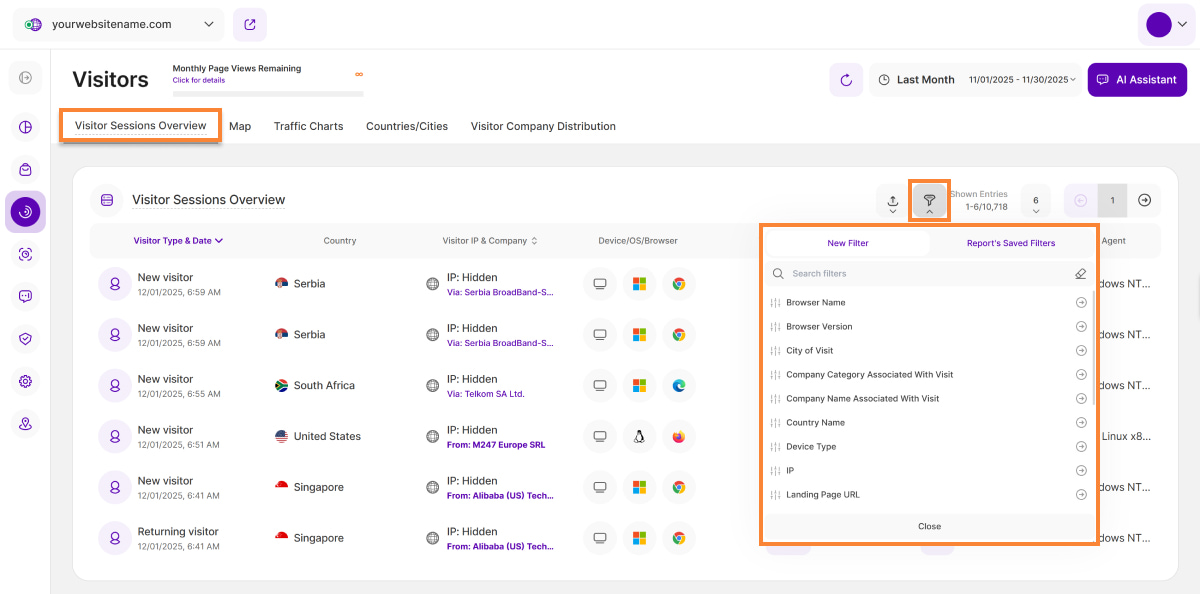
Der Berichtsblock Besuchersitzungen Übersicht bietet jetzt erweiterte Filtermöglichkeiten, die Ihnen mehr Kontrolle und tiefere Einblicke ermöglichen. Sie können eine breite Palette von Filtern einzeln oder in Kombination anwenden und diese leistungsstarken Konfigurationen einfach als benutzerdefinierte Vorlagen zur späteren Verwendung speichern.
Wir haben das Filter-Set Traffic-Kanäle innerhalb des Submoduls Besucher um den Filter KI-Traffic erweitert. Dieser neue Filter isoliert Referrals von wichtigen generativen Suchmaschinen (wie ChatGPT, Google Gemini und Perplexity) und ermöglicht es Ihnen, das Besuchervolumen genau zu verfolgen und einen klaren Einblick zu erhalten, wie diese neuen Quellen das Engagement Ihrer Webseite beeinflussen.
Diese Filter sind auch in der Karte der neuesten Besucher und in den Berichtsblöcken zur Verteilung der Besucherunternehmen verfügbar.
Eine vollständige Liste der verfügbaren Filter finden Sie unten:
| Filter-Kategorie | Was es filtert und warum |
| Browser-Name | Filtert Besucher nach dem von ihnen verwendeten Webbrowser und hilft Ihnen, Ihre Webseite auf der Grundlage der bevorzugten Anzeigeumgebung Ihres Publikums zu optimieren. |
| Browser-Version | Filtert Besucher nach der spezifischen Browserversion. Dies ist wichtig, um Kompatibilitätsprobleme zu erkennen und die notwendigen Korrekturen zu priorisieren. |
| Ort des Besuchs | Bietet eine granulare Segmentierung der Besucher auf der Grundlage ihres Aufenthaltsortes. Dies ist wichtig für lokale Unternehmen, die ihre Inhalte und Marketingstrategien geografisch anpassen möchten. |
| Mit dem Besuch verknüpfte Unternehmenskategorie | Filtert geschäftliche (B2B) Besucher nach ihrer Branchenkategorie. Ermöglicht die Lead-Generierung und personalisierte Ansprache durch die Identifizierung von Branchen mit hohem Interesse. |
| Firmenname in Verbindung mit dem Besuch | Ermittelt Besucher, die einem bestimmten Firmennamen angehören (B2B). Hilft bei der Analyse von Daten nach Branchen und bei der Ermittlung der Unternehmen, die das größte Interesse zeigen. |
| Name des Landes | Dieser Filter segmentiert Besucherdaten auf der Grundlage ihres Herkunftslandes und ermöglicht es globalen Unternehmen, das Besucherverhalten zu untersuchen, bei Lokalisierungsbemühungen zu helfen und Targeting-Strategien zu verfeinern. |
| Gerätetyp | Dieser Filter klassifiziert Besucher nach Gerätetyp (Desktop, Mobile, Tablet), was entscheidend ist, um die Reaktionsfähigkeit und ein besucherfreundliches Erlebnis über alle primären Zugangspunkte hinweg zu gewährleisten. |
| IP | Filtert Besucher nach bestimmten IP-Adressen und ist daher für die Nachverfolgung der Aktivitäten von internen Teams, Partnern oder bestimmten potenziellen Kunden sehr nützlich. |
| Landing Page URL | Filtert Besucher anhand der spezifischen URL der Seite, über die sie auf die Website gelangt sind. Dies hilft bei der Bewertung der Wirksamkeit von Inhalten, indem aufgezeigt wird, welche Einstiegspunkte neuen Traffic anziehen und bestimmte Besucherverhalten fördern. |
| Betriebssystem | Identifiziert Besucher anhand ihres Betriebssystems (Windows, macOS, Android). Diese Informationen werden zur Feinabstimmung der Website-Leistung und zur Lösung plattformspezifischer Kompatibilitätsprobleme verwendet. |
| Seiten-URL | Schränkt die Daten auf bestimmte Seiten-URLs ein. Dies ist von unschätzbarem Wert, um festzustellen, welche Seiten das meiste Engagement oder die meisten Konversionen verursachen und optimiert werden müssen. |
| Referrer URL | Zeigt die genaue externe Webseite an, die Besucher auf Ihre Website führt (Quelle des eingehenden Traffics). Hilft Ihnen zu verstehen, welche externen Kanäle Ihr Publikum erfolgreich anlocken. |
| Bildschirmauflösung | Filtert Besucher auf der Grundlage ihrer Bildschirmgröße/-auflösung. Unverzichtbar für die Optimierung des Layouts und des Designs Ihrer Webseite, um ein beeindruckendes und korrektes Erscheinungsbild auf allen Bildschirmen zu gewährleisten. |
| Traffic-Kanäle | Klassifiziert Besucher auf der Grundlage ihrer Herkunftsquelle (z. B. organische Suche, bezahlte Anzeigen, Direktwerbung). Unverzichtbar für die effektive Zuweisung von Ressourcen und die strategische Verfeinerung übergreifender Marketingkampagnen. |
| Benutzer-Agent | Filtert Besucher anhand der Browser-, Betriebssystem- und Geräteinformationen, die in der User Agent-Zeichenfolge enthalten sind. Hilft bei der Optimierung der technischen Leistung und der Designprioritäten (insbesondere der mobilen Reaktionsfähigkeit) auf der Grundlage der Gerätepräferenzen der Zielgruppe. Hilft auch bei der Erkennung von Bots und Webcrawlern. |
| UTM-Kampagnen-Filter | Filtert Daten nach spezifischen Marketingkampagnenparametern. Ermöglicht es Ihnen, die Leistung jeder einzelnen Kampagne genau zu verfolgen und zu sehen. |
| Besucher-Typ | Unterscheidet zwischen neuen und wiederkehrenden Besuchern. Hilft Ihnen, die Loyalität des Publikums zu messen und die Wirksamkeit von Akquisitions- und "Retention"-Strategien zu bewerten. |
Karte
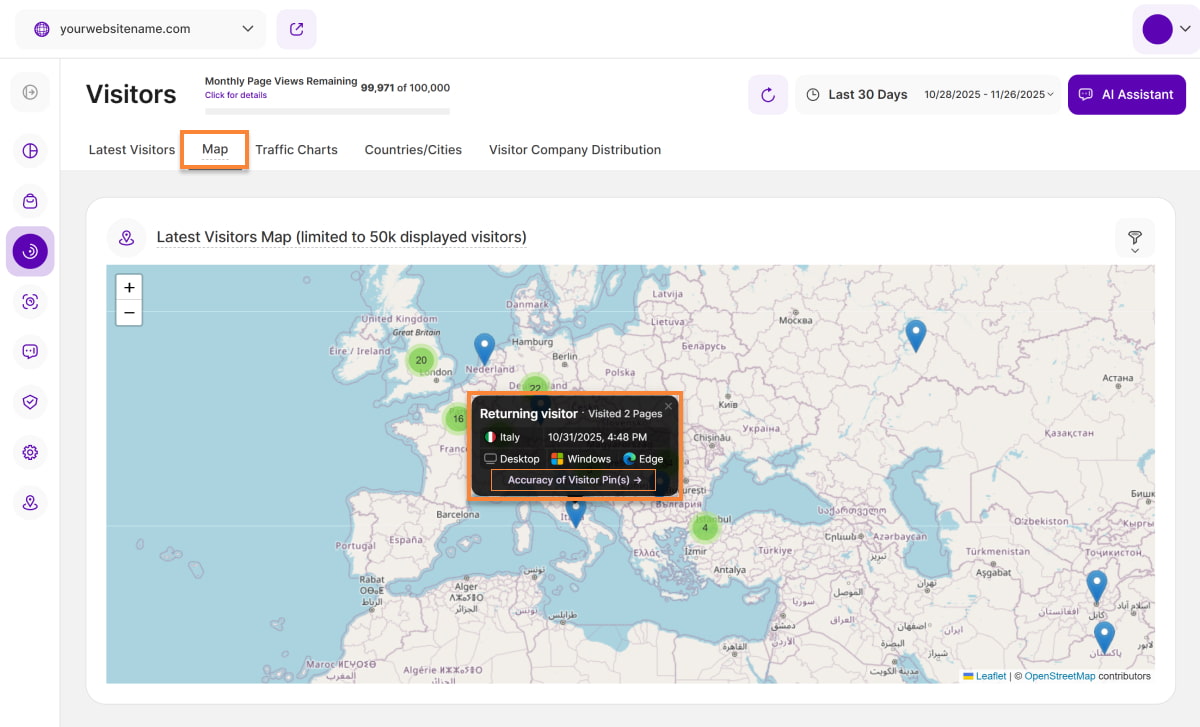
Die Latest Visitors Map zeigt Ihnen, woher der Traffic auf Ihrer Webseite tatsächlich kommt. So können Sie von Anfang an sehen, ob die Besucher tendenziell aus einem bestimmten Kontinent, Land, einer Region oder sogar einer Stadt kommen.
Die Geolokalisierung spielt eine wichtige Rolle bei der Verbesserung der Leistung Ihrer Webseite, da sie Ihnen ermöglicht zu prüfen, ob Sie Ihre Kampagnen oder Inhalte für bestimmte kulturelle Bedürfnisse, Sprachen, Zeitzonen usw. optimieren sollten. - je nachdem, ob Sie noch mehr Traffic aus dieser Region erhalten wollen oder überhaupt erst Besucher bekommen.
Grüne Blasen auf der Karte stellen Besuchercluster aus bestimmten Regionen dar, wobei die Zahl darin die Besucherzahl angibt. Einzelne blaue "Standort"-Pins markieren einzelne Besucher. Um genauere Informationen über die Besucher zu erhalten, können Sie die Regionen erkunden, indem Sie auf die grünen Blasen klicken, um sie zu erweitern, oder die Schaltflächen "+" und "-" in der oberen rechten Ecke der Karte verwenden, um sie zu vergrößern oder zu verkleinern.
Wenn Sie auf eine blaue Stecknadel klicken, erscheint ein Hilfetext mit detaillierten Informationen zu diesem Besucher:
- Besuchertyp: Identifiziert den Besucher als neu, wiederkehrend oder konvertierend.
- Anzahl der besuchten Seiten: Die Anzahl der besuchten Seiten. Klicken Sie auf den Link, um den Besucherverlauf anzuzeigen.
- Land: Zeigt die Flagge und den Namen des Landes an.
- Letzte Sitzung: Das genaue Datum und die Uhrzeit des letzten Besuchs.
- Gerätetyp: Zeigt das verwendete Gerät an (Desktop, Telefon oder Tablet).
- Betriebssystem: Gibt das Betriebssystem an (Windows, macOS, Linux, Android, etc.).
- Browser: Gibt den verwendeten Browser an (Chrome, Safari, Firefox, Edge, Opera, usw.).
Um mehr über die Genauigkeit der Standortverfolgung zu erfahren, besuchen Sie bitte die Seite Genauigkeit der Besucher-Pin(s) unten in jedem Hilfetext. Wenn Sie auf diesen Link klicken, werden Sie zu einer Ressourcenseite weitergeleitet, die GeoIP-Genauigkeitsvergleiche für globale Standorte enthält und unsere Tracking-Methode sowie deren Grenzen erläutert.
Die Genauigkeit der Standortbestimmung basiert auf der Registrierung der IP-Adresse. Jede IP-Adresse wird von dem Dienst, der sie zugewiesen hat, registriert und bereitgestellt. Unter Einhaltung der Datenschutzgesetze und -richtlinien wird der Standort jedes Mal irgendwo in einem Radius von X Meilen angezeigt (z. B. Stadt oder sogar Nachbarschaft).
Um die Leistung zu optimieren, haben wir eine Grenze von 50.000 Besuchern festgelegt, die gleichzeitig angezeigt werden können. Wenn in dem von Ihnen gewählten Zeitraum mehr Besucher kommen, werden die neuesten Besucher angezeigt, bis das Limit erreicht ist.
Wichtiger Hinweis: Standortpins werden für alle Datenschutzeinstellungen angezeigt, außer wenn der Modus Maximum Privacy aktiviert ist.
Filter für die Karte der letzten Besucher
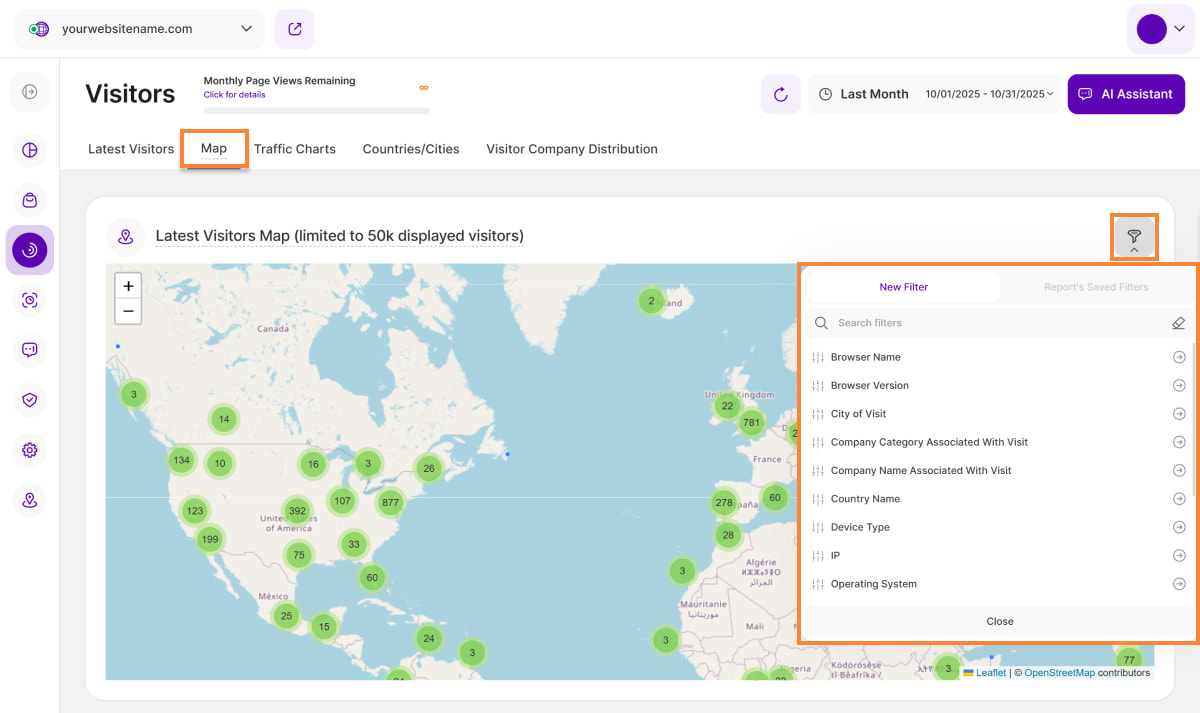
Die Karte der letzten Besucher bietet jetzt mehrere Filteroptionen, die Sie einzeln oder in Kombination verwenden können, um die Daten zu verfeinern und Ihre Analyse auf bestimmte geografische Regionen zu konzentrieren.
Um zu sehen, welche Filter Sie auf die Kartendaten anwenden können, sehen Sie sich die vollständige Liste unten an:
| Filter-Kategorie | Was wird gefiltert und warum |
| Browser-Name | Filtert Besucher nach dem von ihnen verwendeten Webbrowser und hilft Ihnen, Ihre Webseite auf der Grundlage der bevorzugten Anzeigeumgebung Ihres Publikums zu optimieren. |
| Browser-Version | Filtert Besucher nach der spezifischen Browserversion. Dies ist wichtig, um Kompatibilitätsprobleme zu erkennen und die notwendigen Korrekturen zu priorisieren. |
| Ort des Besuchs | Bietet eine granulare Segmentierung der Besucher auf der Grundlage ihres Aufenthaltsortes. Dies ist wichtig für lokale Unternehmen, die ihre Inhalte und Marketingstrategien geografisch anpassen möchten. |
| Mit dem Besuch verknüpfte Unternehmenskategorie | Filtert geschäftliche (B2B) Besucher nach ihrer Branchenkategorie. Ermöglicht die Lead-Generierung und personalisierte Ansprache durch die Identifizierung von Branchen mit hohem Interesse. |
| Firmenname in Verbindung mit dem Besuch | Ermittelt Besucher, die einem bestimmten Firmennamen angehören (B2B). Hilft bei der Analyse von Daten nach Branchen und bei der Identifizierung der Unternehmen, die das größte Interesse zeigen. |
| Name des Landes | Dieser Filter segmentiert Besucherdaten auf der Grundlage ihres Herkunftslandes und ermöglicht es globalen Unternehmen, das Besucherverhalten zu untersuchen, bei Lokalisierungsbemühungen zu helfen und Targeting-Strategien zu verfeinern. |
| Gerätetyp | Dieser Filter klassifiziert Besucher nach Gerätetyp (Desktop, Mobile, Tablet), was entscheidend ist, um die Reaktionsfähigkeit und ein besucherfreundliches Erlebnis über alle primären Zugangspunkte hinweg zu gewährleisten. |
| IP | Filtert Besucher nach bestimmten IP-Adressen und ist daher für die Nachverfolgung der Aktivitäten von internen Teams, Partnern oder bestimmten potenziellen Kunden sehr nützlich. |
| Landing Page URL | Filtert Besucher anhand der spezifischen URL der Seite, über die sie auf die Website gelangt sind. Dies hilft bei der Bewertung der Wirksamkeit von Inhalten, indem aufgezeigt wird, welche Einstiegspunkte neuen Traffic anziehen und bestimmte Besucherverhalten fördern. |
| Betriebssystem | Identifiziert Besucher anhand ihres Betriebssystems (Windows, macOS, Android). Diese Informationen werden zur Feinabstimmung der Website-Leistung und zur Lösung plattformspezifischer Kompatibilitätsprobleme verwendet. |
| Seiten-URL | Schränkt die Daten auf bestimmte Seiten-URLs ein. Dies ist von unschätzbarem Wert, um festzustellen, welche Seiten das meiste Engagement oder die meisten Konversionen verursachen und optimiert werden müssen. |
| Referrer URL | Zeigt die genaue externe Webseite an, die Besucher auf Ihre Website führt (Quelle des eingehenden Traffics). Hilft Ihnen zu verstehen, welche externen Kanäle Ihr Publikum erfolgreich anlocken. |
| Bildschirmauflösung | Filtert Besucher auf der Grundlage ihrer Bildschirmgröße/-auflösung. Unverzichtbar für die Optimierung des Layouts und des Designs Ihrer Webseite, um ein beeindruckendes und korrektes Erscheinungsbild auf allen Bildschirmen zu gewährleisten. |
| Traffic-Kanäle | Klassifiziert Besucher auf der Grundlage der Herkunftsquelle (z. B. organische Suche, bezahlte Anzeigen, AI Traffic). Unverzichtbar für die effektive Zuweisung von Ressourcen und die strategische Verfeinerung übergreifender Marketingkampagnen. |
| User Agent | Filtert Filtert Besucher anhand der Browser-, Betriebssystem- und Geräteinformationen, die in der User Agent-Zeichenfolge enthalten sind. Hilft bei der Optimierung der technischen Leistung und der Designprioritäten (insbesondere der mobilen Reaktionsfähigkeit) auf der Grundlage der Gerätepräferenzen der Zielgruppe. Hilft auch bei der Erkennung von Bots und Webcrawlern. |
| UTM-Kampagnen-Filter | Filtert Daten nach spezifischen Marketingkampagnenparametern. Ermöglicht es Ihnen, die Leistung jeder einzelnen Kampagne zu verfolgen und genau zu sehen, wie sie funktioniert. |
| Besucher-Typ | Unterscheidet zwischen neuen und wiederkehrenden Besuchern. Hilft Ihnen, die Loyalität des Publikums zu messen und die Wirksamkeit von Akquisitions- und Retentionsstrategien zu bewerten. |
Traffic-Diagramme
Wenn Sie zusätzliche Daten über die zeitliche Verteilung des Traffics auf Ihrer Webseite abfragen möchten, ist dies die richtige Ansicht.
Wichtige Hinweise:
- Alle Diagramme zeigen die Anzahl der Besucher auf der vertikalen y-Achse an. Die Skala wird immer automatisch für Sie berechnet.
Die Balken innerhalb der Diagramme haben 3 verschiedene Farben:
- Grün: Steht für "Hoher Traffic" im Vergleich zu Ihrem durchschnittlichen Traffic insgesamt. Er kennzeichnet die Stunden, Tage und Wochen mit hohem Traffic auf Ihrer Webseite.
- Orange: Steht für "Mittlerer Traffic" im Vergleich zu Ihrem durchschnittlichen Traffic insgesamt. Es kennzeichnet die Stunden, Tage und Wochen mit mittlerem Traffic auf Ihrer Webseite.
- Rot: Steht für "Geringer Traffic" im Vergleich zu Ihrem durchschnittlichen Traffic insgesamt. Es kennzeichnet die Stunden, Tage und Wochen mit geringem Traffic auf Ihrer Webseite.
- Die angezeigten Diagramme hängen von dem von Ihnen in der oberen Leiste ausgewählten Zeitbereich ab: Die letzten 7 Tage, die letzten 12 Monate oder die letzten Jahre.
Auswahl "Letzte 7 Tage" - Anzahl der Besucher
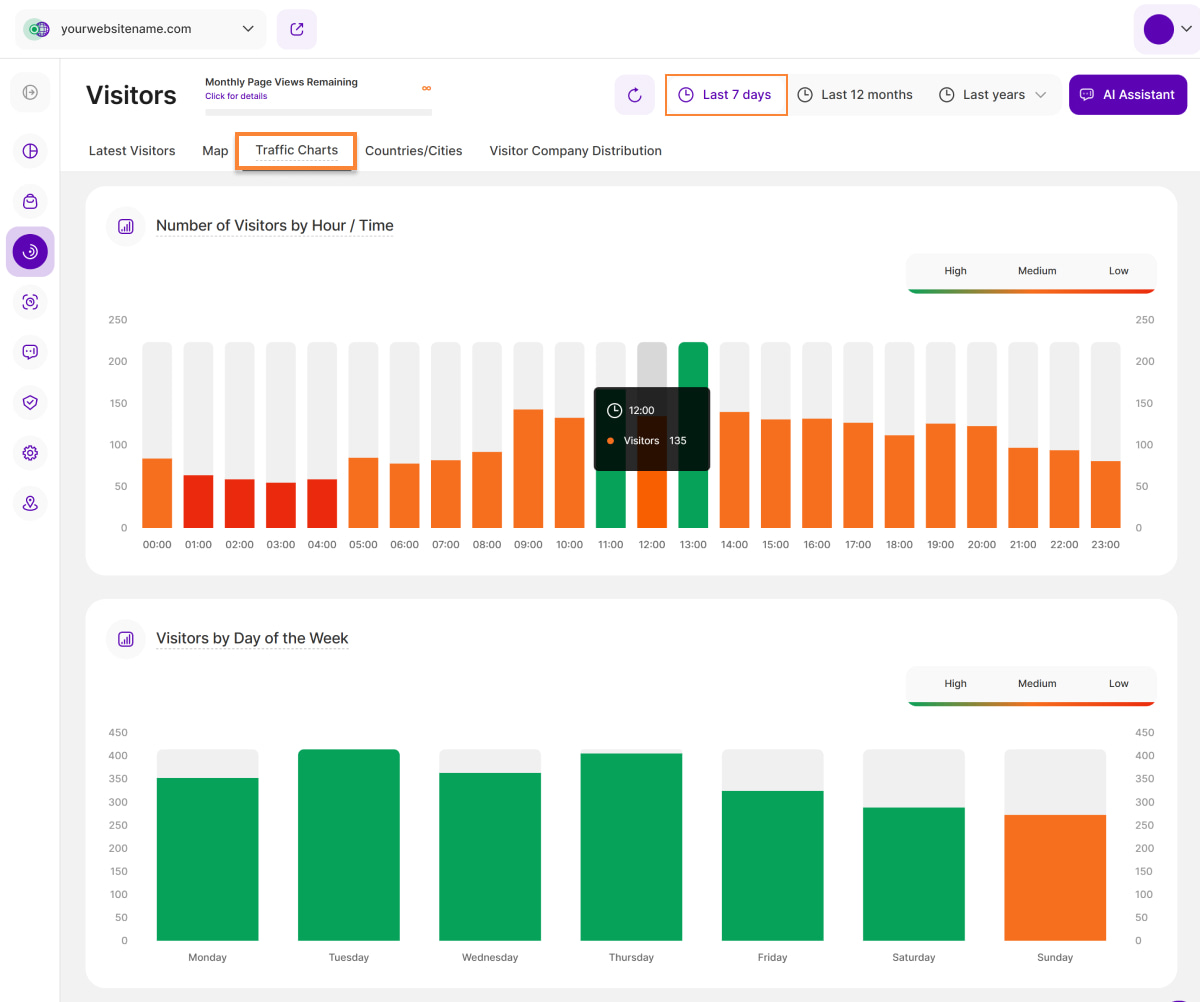
Im Zeitbereich "Letzte 7 Tage" zeigt diese Registerkarte vier Diagramme an. Die ersten beiden Diagramme befassen sich mit der Anzahl der Besucher:
- Anzahl der Besucher nach Stunde / Zeit: Dieses Diagramm zeigt, wie sich Ihr Traffic auf einer stündlichen Skala basierend auf dem ausgewählten Zeitbereich verteilt. So können Sie feststellen, ob Ihre Besucher Ihre Seite typischerweise morgens, nachmittags, abends oder zu anderen Tageszeiten besuchen.
- Anzahl der Besucher nach Wochentagen: Dieses Diagramm zeigt, wie sich Ihr Traffic auf die verschiedenen Wochentage verteilt, basierend auf dem ausgewählten Zeitbereich. So können Sie feststellen, ob Ihre Besucher Ihre Seite hauptsächlich montags, freitags, zur Wochenmitte oder am Wochenende besuchen. Es hilft Ihnen auch, die Tage mit geringem Besucheraufkommen zu identifizieren.
Auswahl "Letzte 7 Tage" - Anzahl der Seitenaufrufe
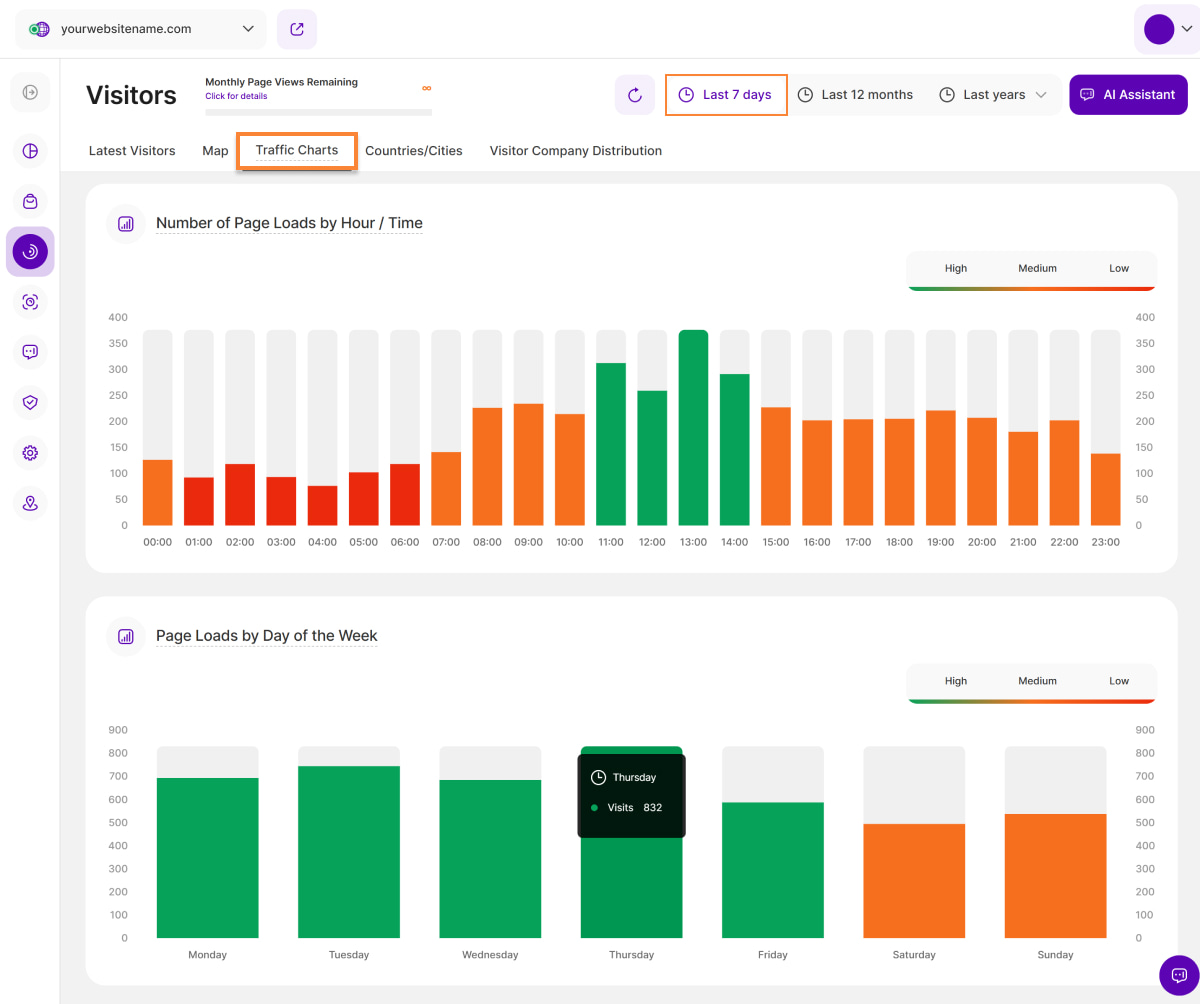
Die letzten beiden Diagramme zeigen die Anzahl der Seitenaufrufe:
- Anzahl der Seitenaufrufe nach Stunde/Zeit: Diese Grafik zeigt die Verteilung der Seitenaufrufe auf einer stündlichen Skala, basierend auf dem ausgewählten Zeitbereich. So können Sie nachvollziehen, zu welchen Tageszeiten Ihre Website die meisten und die wenigsten Seitenaufrufe erfährt. Dies unterstützt die Daten, die im Diagramm "Anzahl der Besucher nach Stunde/Uhrzeit" angezeigt werden.
- Anzahl der Seitenaufrufe nach Wochentagen: Dieses Diagramm veranschaulicht die Verteilung der Seitenaufrufe auf die Wochentage unter Verwendung des ausgewählten Zeitraums. Es gibt Aufschluss darüber, an welchen Tagen die meisten Seitenaufrufe stattfinden, und hilft Ihnen, Muster oder Trends bei den Seitenaufrufen im Laufe der Woche zu erkennen. Dies unterstützt die Daten, die im Diagramm "Anzahl der Besucher nach Wochentagen" angezeigt werden.
Auswahl "Letzte 12 Monate" - Angezeigte Diagramme
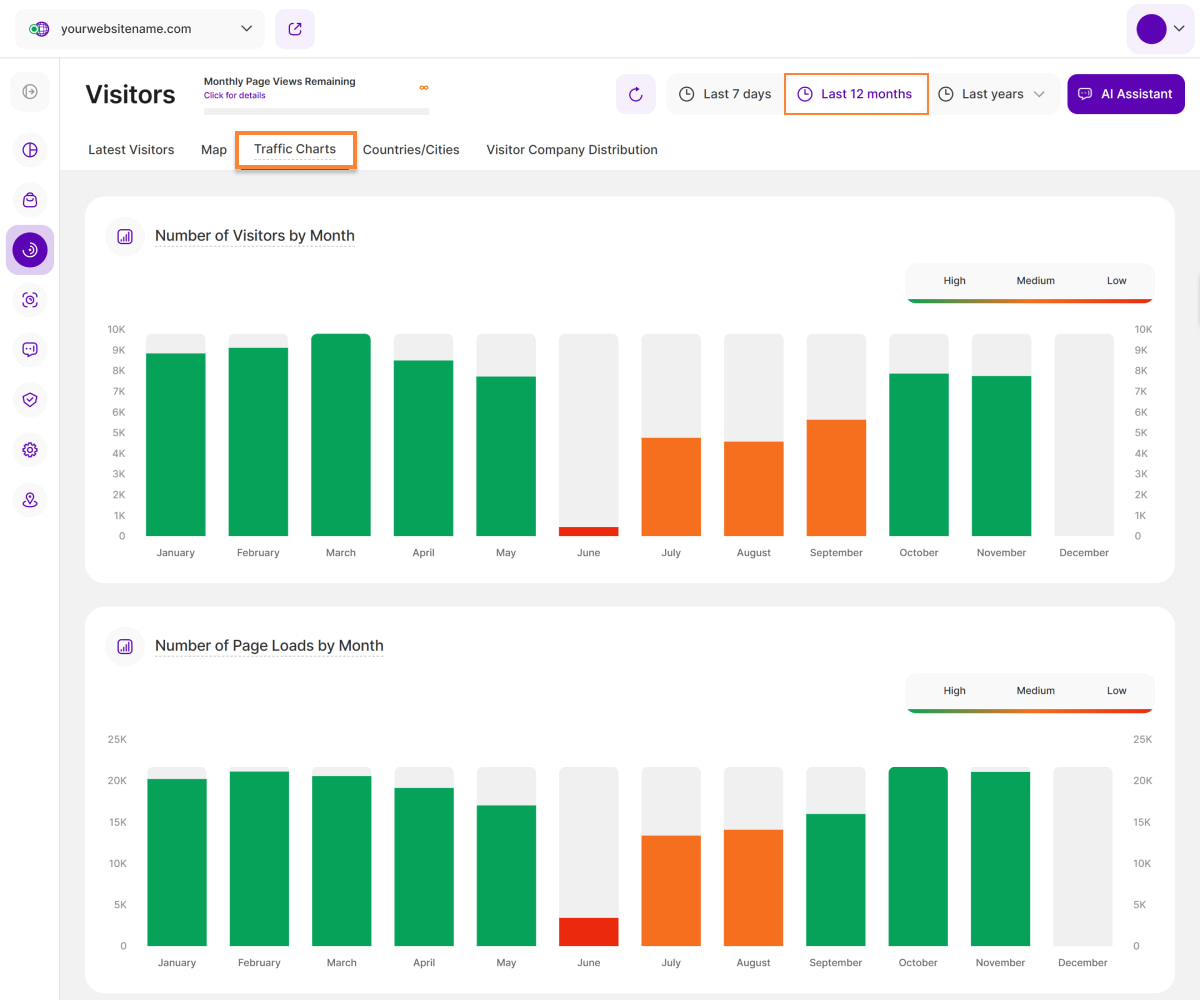
- Anzahl der Besucher nach Monat: So wie Sie die durchschnittliche Besucherverteilung nach Stunde und Wochentag haben, gibt Ihnen diese Grafik einen Überblick über die durchschnittliche Verteilung in den letzten 12 Monaten. Ein Besucher wird für jeden Monat gezählt, in dem er die Webseite besucht hat. Derselbe Besucher, der die Webseite zweimal zu unterschiedlichen Zeiten besucht, wird zweimal gezählt. Wenn Sie den saisonalen Anstieg bzw. Rückgang des Besucheraufkommens auf Ihrer Webseite bemerken, können Sie Ihren Nutzerstamm besser verstehen und wissen, wie Sie ihn besser ansprechen können.
- Anzahl der Seitenaufrufe nach Monat: Zeigt die Anzahl der Seitenaufrufe an, die Ihre Webseite im vergangenen Jahr monatlich hatte. Dies unterstützt die Daten der Grafik "Anzahl der Besucher nach Monat".
Auswahl "Letzte Jahre" - Angezeigte Diagramme
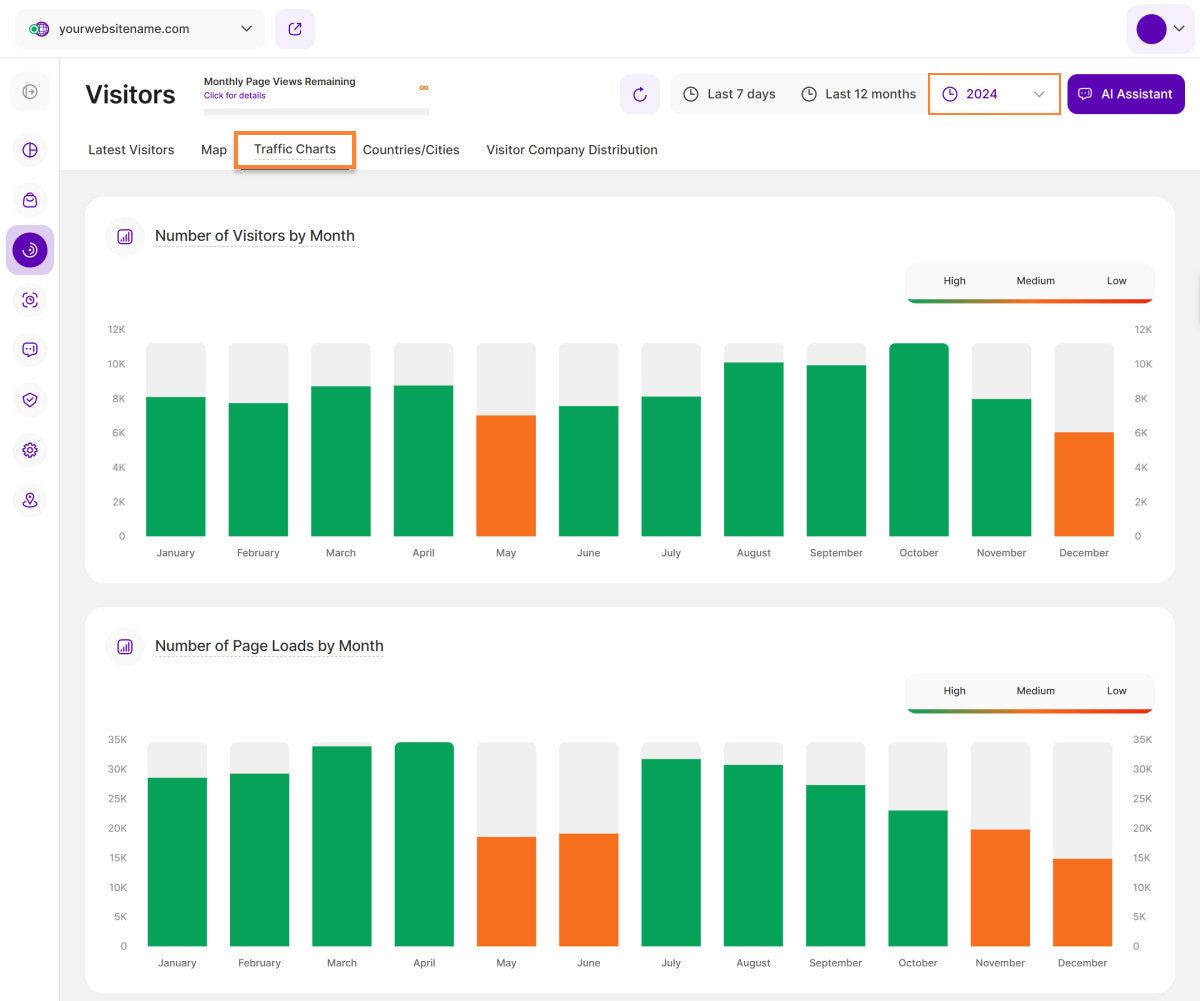
- Anzahl der Besucher nach Monat: Zeigt die Anzahl der Besucher, die Ihre Webseite im ausgewählten Jahr monatlich hatte. Ein Besucher wird für jeden Monat, den er besucht hat, gezählt. Derselbe Besucher, der die Webseite zweimal zu unterschiedlichen Zeiten besucht, wird zweimal gezählt. Die Färbung der Balken zeigt eine hohe, mittlere oder niedrige Anzahl von Besuchen in dem entsprechenden Zeitfenster an.
- Anzahl der Seitenaufrufe nach Monat: Zeigt die Anzahl der Seitenaufrufe an, die Ihre Webseite im ausgewählten Jahr monatlich hatte. Dies unterstützt die Daten der Grafik "Anzahl der Besucher nach Monat".
Wichtige Hinweise:
- Die Daten aus den obigen Diagrammen können Sie bei vielen verschiedenen Themen unterstützen, z.B. bei der Planung Ihrer Kampagnen oder der zeitlichen Abstimmung von Aktualisierungen/Abschaltungen Ihrer Webseite.
- Schauen Sie sich diese Diagramme regelmäßig an, um immer auf dem neuesten Stand zu sein, wenn es um die Planung Ihrer marketing-technischen Maßnahmen geht. Dies wird Sie dabei unterstützen, den maximalen Erfolg Ihrer Kampagnen zu erzielen.
Länder/Städte
Der Reiter Länder/Städte ist eine Erweiterung der Kartenansicht. Sie besteht aus zwei Berichtsblöcken, die alle Länder und Städte anzeigen, die Traffic für Ihre Webseite generieren. Der Bericht listet die Länder und Städte automatisch nach der Anzahl der Sitzungen auf, so dass Sie auf einen Blick die Märkte mit den höchsten Besucherzahlen erkennen können.
Anzahl der Sitzungen nach Land
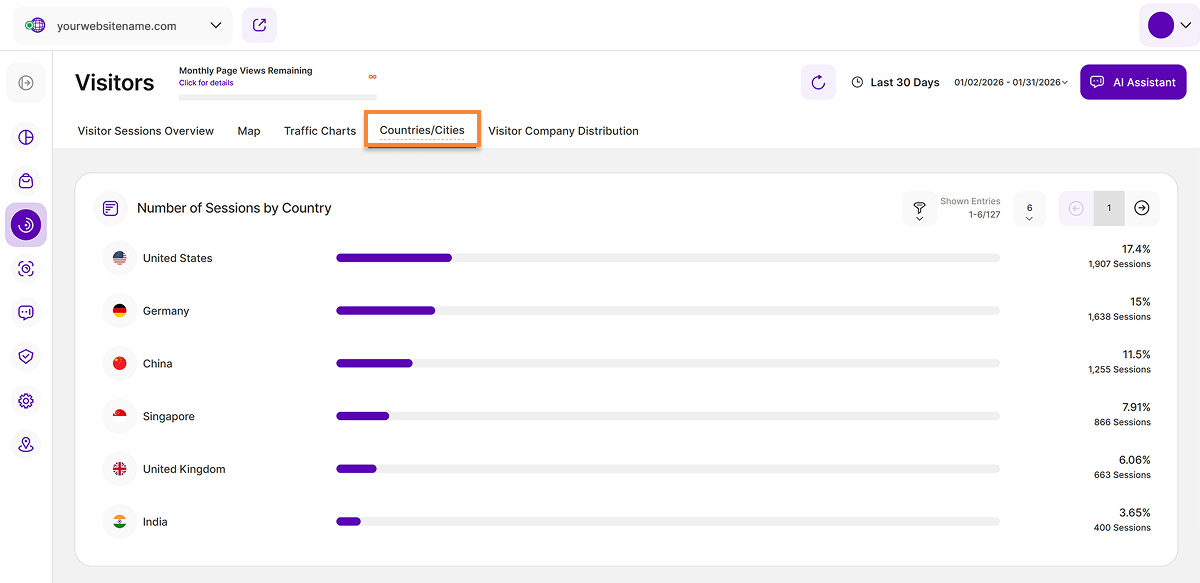
Der erste Berichtsblock bietet einen umfassenden Überblick über die Herkunft Ihrer Besucher nach Land, so dass Sie Ihre Traffic-Muster nach Standort für den von Ihnen gewählten Zeitraum besser analysieren können.
Im Folgenden finden Sie eine detaillierte Aufschlüsselung der in diesem Berichtsblock dargestellten Informationen:
- Land: Jede Zeile steht für ein bestimmtes Land, das als Quelle für die Besuche auf der Webseite identifiziert wurde. Der dazugehörige Balken stellt die Anzahl der Sitzungen dar.
- Prozentsatz: Der neben jedem Balken angezeigte Prozentsatz gibt an, welcher Anteil der gesamten Sitzungen auf dieses Land entfällt. Auf diese Weise können Sie den relativen Beitrag jedes Standorts zu Ihrem gesamten Web-Traffic abschätzen.
- Gesamtzahl der Sitzungen: Unterhalb des Prozentsatzes wird die Gesamtzahl der Sitzungen für das jeweilige Land angezeigt, damit Sie diese genau verfolgen können.
Um Ihre Erkenntnisse weiter zu verfeinern, verwenden Sie die Filteroption, um die Daten für eine gezieltere Analyse einzugrenzen. Sie können Ihre Ansicht auch anpassen, indem Sie die Anzahl der pro Seite angezeigten Einträge einstellen. Verwenden Sie die Schaltflächen für die Paginierung, um sich schnell rückwärts oder vorwärts durch den Datensatz zu bewegen, oder springen Sie direkt zu einer bestimmten Seite, um die gewünschten Informationen zu finden.
Anzahl der Sitzungen nach Stadt
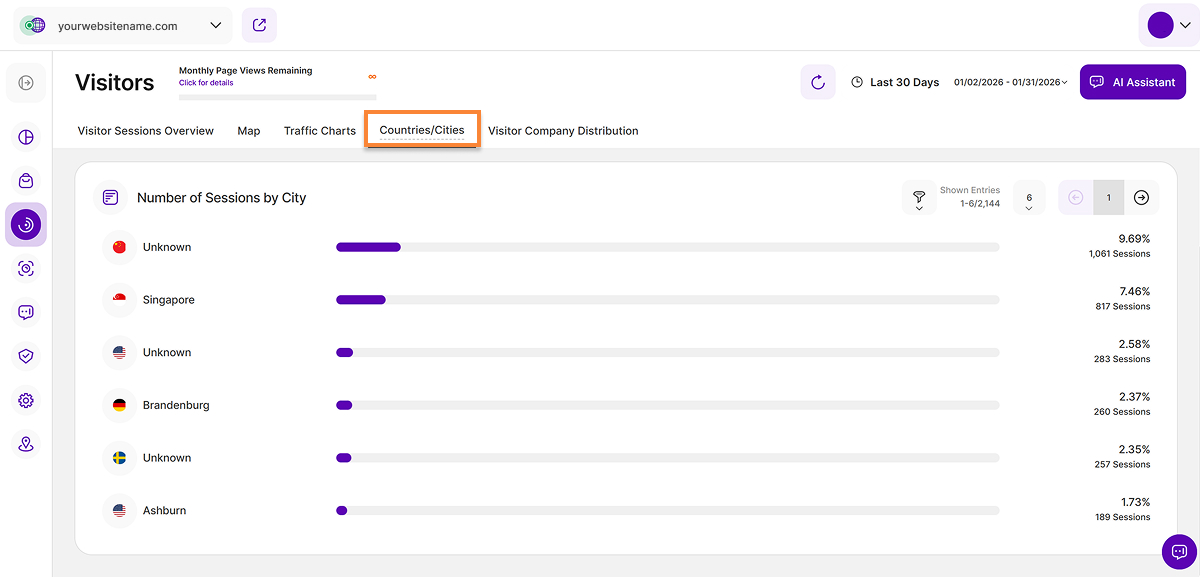
Der zweite Berichtsblock listet die Besucherstädte für den ausgewählten Zeitraum auf und liefert detaillierte Leistungsdaten auf Stadtebene.
Im Folgenden finden Sie eine detaillierte Aufschlüsselung der in diesem Berichtsblock dargestellten Informationen:
- Stadt: Jede Zeile steht für eine bestimmte Stadt, die als Quelle der Besuche auf der Webseite identifiziert wurde. Der dazugehörige Balken stellt die Anzahl der Sitzungen dar.
- Prozentsatz: Der neben jedem Balken angezeigte Prozentsatz gibt den Anteil der Sitzungen an der Gesamtzahl der Webseiten an, der auf diese bestimmte Stadt entfällt. Dies hilft Ihnen, den relativen Beitrag jeder Stadt zu Ihrem gesamten Web-Traffic zu verstehen.
- Gesamtzahl der Sitzungen: Unterhalb des Prozentsatzes wird die Gesamtzahl der Sitzungen für diese bestimmte Stadt angezeigt.
Um das Beste aus Ihren Daten herauszuholen, verwenden Sie das Filter-Werkzeug, um Ihre Ergebnisse einzugrenzen und eine gezieltere Überprüfung vorzunehmen. Sie können Ihre Ansicht auch anpassen, indem Sie die Anzahl der pro Seite angezeigten Einträge ändern. Verwenden Sie die Paginierungssteuerung, um durch den Datensatz zu navigieren oder zu einer bestimmten Seite zu springen, um genau die Details zu finden, die Sie benötigen.
Filter für Länder/Städte
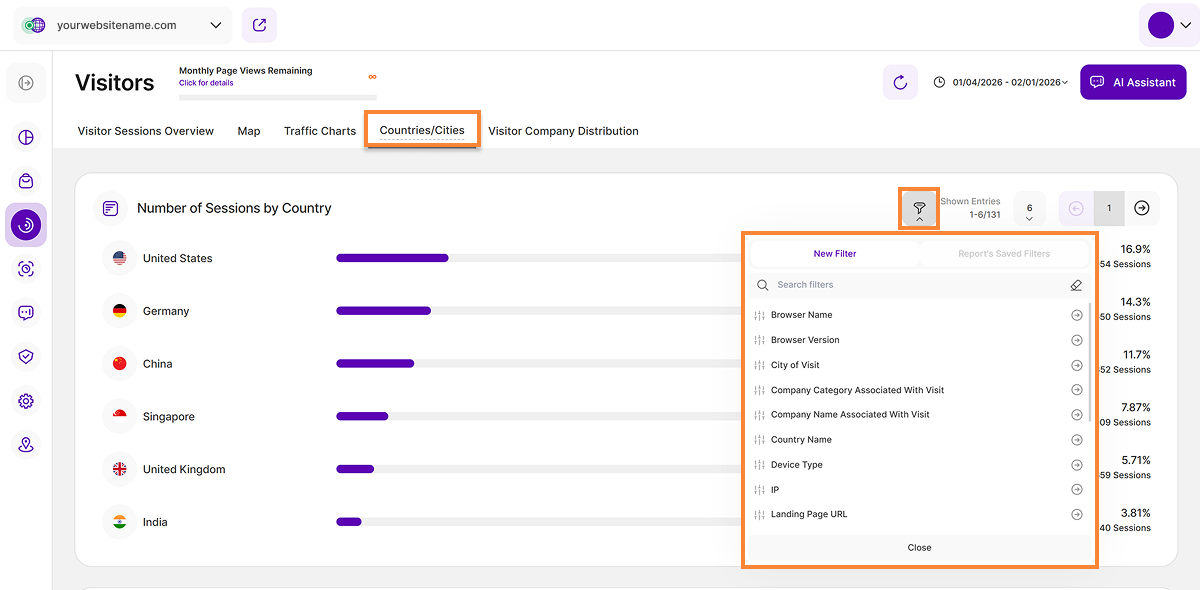
Die Berichtsblöcke unter Länder/Städte unterstützen eine erweiterte Filterung, so dass Sie als Benutzer mehrere Kriterien gleichzeitig anwenden können. Durch die Kombination von Filtern können Sie bestimmte geografische Datensätze isolieren und genaue Einblicke in Trends an den von Ihnen ausgewählten Standorten gewinnen.
Besucher Unternehmen Vertrieb
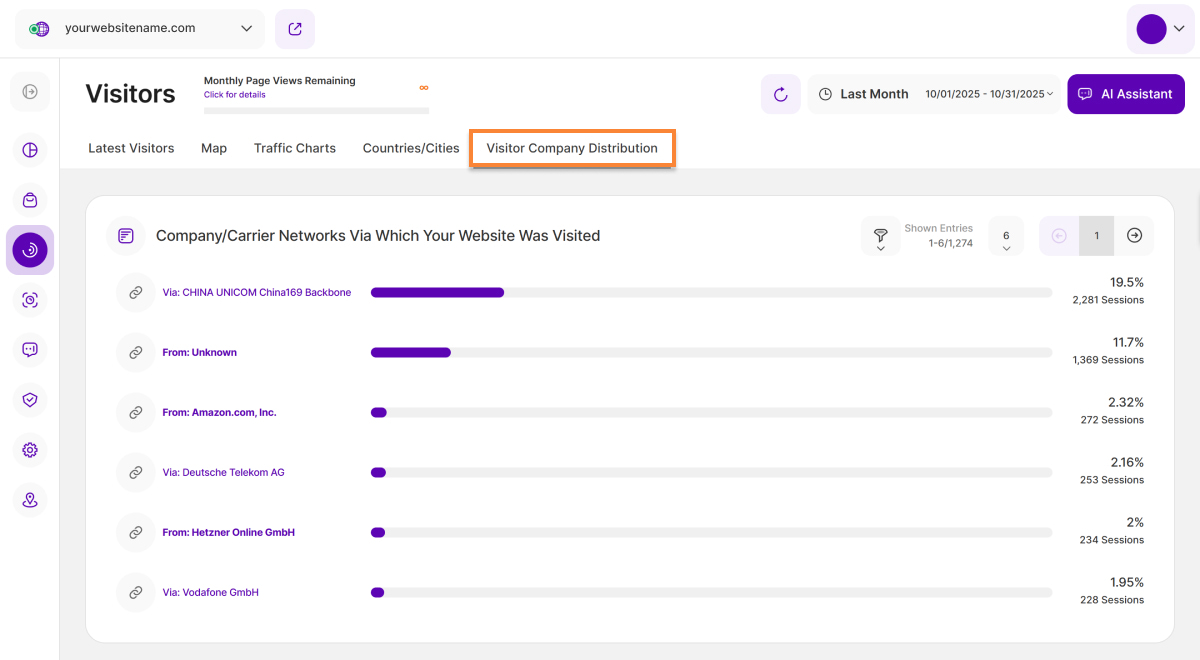
Als Teil der Unternehmensnamen von Besuchern bietet der Tab Verteilung der Besucherunternehmen wertvolle Statistiken und Einblicke in die Unternehmen oder Betreibernetze, die am meisten zum Gesamt-Traffic auf Ihrer Webseite beitragen, basierend auf dem ausgewählten Zeitraum.
In der Liste werden die Unternehmen oder Betreibernetze hervorgehoben, die am meisten zum Traffic auf Ihrer Webseite beigetragen haben, wobei der höchste Prozentsatz zuerst aufgeführt wird. Das Verständnis dieser Verteilung kann Ihnen dabei helfen, die Wirksamkeit Ihrer Marketingmaßnahmen zu bewerten, potenzielle Geschäftspartner oder Kunden zu identifizieren und Einblicke in die geografische Reichweite der Zielgruppe Ihrer Webseite zu gewinnen.
Die Daten werden in einem horizontalen Balkendiagramm dargestellt, das die folgenden Details enthält:
- Unternehmen oder Trägernetz: Jeder Balken im Diagramm steht für ein bestimmtes Unternehmen oder Betreibernetz, das als Quelle für die Besuche auf der Webseite identifiziert wurde.
- Prozentsatz:Der Wert neben jedem Balken zeigt den prozentualen Anteil der gesamten Webseiten-Sitzungen an, die diesem Unternehmen zugeordnet werden, und verdeutlicht seinen Anteil an Ihrem gesamten Web-Traffic.
- Gesamtzahl der Sitzungen:Unterhalb des Prozentsatzes zeigt diese Zahl die Gesamtzahl der Sitzungen an, die jeder Organisation oder jedem Betreibernetz zugeordnet werden, und verdeutlicht so den Umfang des Traffics, der von dieser Entität ausgeht.
Wichtige Hinweise:
- Um diese Funktion nutzen zu können , muss ein Mindestpreispaket erworben werden. Andernfalls, wenn Sie den erforderlichen Tarif nicht abonniert haben, wird nur "Unternehmensnamen anzeigen" angezeigt. Wenn Sie darauf tippen, wird ein Hilfetext angezeigt, in dem der erforderliche Tarif, Ihr aktueller Tarif und die Schaltfläche "Tarif aktualisieren" aufgeführt sind.
- Verschiedene Filter anwenden für eine gezieltere Datenanalyse. Um Ihre Ansicht anzupassen, können Sie die Anzahl der pro Seite angezeigten Einträge anpassen und die Schaltflächen zum Paginieren verwenden, um schnell vor- oder zurückzublättern.
Filter für die Unternehmensverteilung
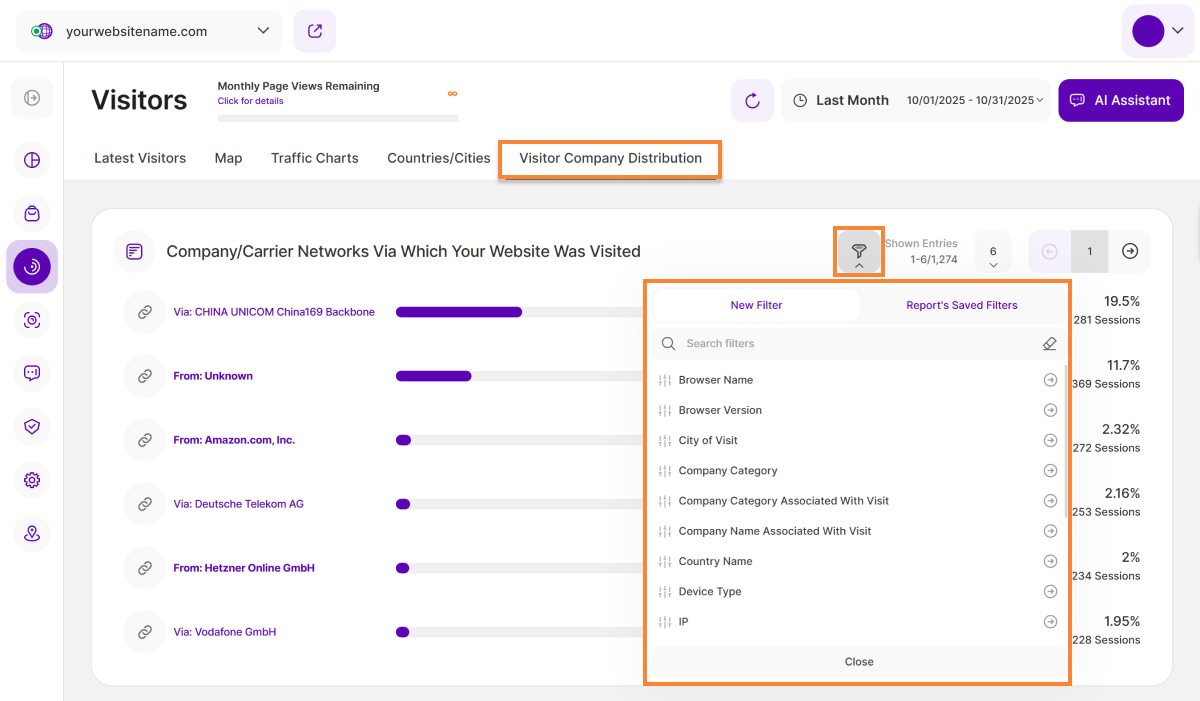
Um schnell Informationen über ein bestimmtes Unternehmen zu finden, klicken Sie auf das Filtersymbol in der oberen rechten Ecke des Berichtsblocks. Durch die Auswahl unternehmensspezifischer Filter (z. B. Unternehmensname oder Unternehmenskategorie) können Sie Ihre Analyse optimieren und sich ausschließlich auf das Engagement, die technische Umgebung und das Verhalten Ihrer B2B-Zielkunden konzentrieren.
Sie können Ihre Daten anhand der folgenden Liste von Optionen filtern:
| Kategorie filtern | Was gefiltert wird und warum |
| Browser-Name | Filtert Besucher nach dem spezifischen Webbrowser, den sie verwendet haben, und hilft dabei, festzustellen, ob das Unternehmen bestimmte vom Unternehmen vorgeschriebene Browser verwendet, die zu Kompatibilitätsproblemen mit Apps oder technischen Fehlern führen können. |
| Browser-Version | Filtert Besucher nach dem spezifischen Webbrowser, den sie verwendet haben, und hilft zu erkennen, ob das Unternehmen veraltete Browser verwendet, die zu Kompatibilitätsproblemen oder technischen Fehlern der App führen können. |
| Ort des Besuchs | Bietet eine granulare Segmentierung der Besucher auf der Grundlage ihres Standorts. Bestätigt, ob die besuchenden Unternehmen innerhalb Ihres Servicegebiets oder Ihrer Zielverkaufsgebiete ansässig sind, was für die B2B-Strategie und die Einhaltung regionaler Vorschriften entscheidend ist. |
| Unternehmenskategorie | Dieser Filter segmentiert Daten nach Unternehmenstyp anhand von zwei Parametern: „Von“ (Datenverkehr, der direkt von einem Unternehmen stammt) und „Über“ (Datenverkehr, der über einen Proxy oder das Netzwerk eines Unternehmens geleitet wurde). |
| Mit dem Besuch verknüpfte Unternehmenskategorie | Filtert geschäftliche (B2B) Besucher nach ihrer Branchenkategorie. Informiert über die Lead-Generierung und personalisierte Ansprache durch die Identifizierung von Branchen mit hohem Interesse. |
| Firmenname in Verbindung mit dem Besuch | Ermittelt Besucher, die einem bestimmten Firmennamen angehören (B2B). Hilft bei der Analyse von Daten nach Branchen und bei der Ermittlung der Unternehmen, die das größte Interesse zeigen. |
| Name des Landes | Bietet eine granulare Segmentierung der Besucher auf der Grundlage ihres Landes. Bestätigt, ob die besuchenden Unternehmen in Ihrem Servicegebiet oder Ihren Zielverkaufsgebieten ansässig sind, was für die B2B-Strategie und die Einhaltung regionaler Vorschriften entscheidend ist. |
| Gerätetyp | Dieser Filter klassifiziert die Besucher nach Gerätetyp (Desktop, Mobile, Tablet), was Aufschluss über die Arbeitsumgebung gibt (z. B. recherchieren Mitarbeiter schnell auf dem Handy oder führen tiefgreifende Analysen auf dem Desktop durch). |
| IP | Filtert die Besucher nach bestimmten IP-Adressen, was für die Verfolgung der Aktivitäten von internen Teams, Partnern oder bestimmten potenziellen Kunden sehr nützlich ist. |
| Landing Page URL | Filtert Besucher anhand der spezifischen URL der Seite, über die sie auf die Website gelangt sind. Dies hilft bei der Bewertung der Wirksamkeit von Inhalten, indem aufgezeigt wird, welche Einstiegspunkte neuen Traffic anziehen und bestimmte Besucherverhalten fördern. |
| Betriebssystem | Identifiziert Besucher anhand ihres Betriebssystems (Windows, macOS, Android). Diese Informationen werden zur Feinabstimmung der Website-Leistung und zur Lösung plattformspezifischer Kompatibilitätsprobleme verwendet. |
| Seiten-URL | Schränkt die Daten auf bestimmte Seiten-URLs ein. Dies ist von unschätzbarem Wert, um festzustellen, welche Seiten das meiste Engagement oder die meisten Konversionen verursachen und optimiert werden müssen. |
| Referrer URL | Zeigt die genaue externe Webseite an, von der Besucher auf Ihre Website gelangen (Quelle des eingehenden Traffics). Identifiziert hochwertige Akquisitionsquellen; zeigt, wo Besucher oder Unternehmen recherchieren oder vergleichen, bevor sie auf Ihrer Website landen. |
| Bildschirmauflösung | Filtert Besucher auf der Grundlage ihrer Bildschirmgröße/Auflösung. Stellt sicher, dass Ihre Benutzeroberfläche für gängige Unternehmens-Setups optimiert ist. |
| Traffic-Kanäle | Klassifiziert Besucher auf der Grundlage der Traffic-Quelle, wie z. B. Direktbesuch, E-Mail und AI Traffic. Er ist für die Qualifizierung eingehender Leads unerlässlich, da er Ihnen dabei hilft, herauszufinden, welche Traffic-Kanäle am effektivsten sind, um qualitativ hochwertigen Traffic aus den gewünschten Quellen zu erhalten, einschließlich spezifischer Unternehmensbesuche. |
| User Agent | Filtert Besucher anhand der Browser-, Betriebssystem- und Geräteinformationen, die in der User Agent-Zeichenfolge enthalten sind. Hilft bei der Optimierung der technischen Leistung und der Designprioritäten (insbesondere der mobilen Reaktionsfähigkeit) auf der Grundlage der Gerätepräferenzen der Zielgruppe. Hilft auch bei der Erkennung von Bots und Webcrawlern. |
| UTM-Kampagnen-Filter | Filtert Daten nach spezifischen Marketingkampagnenparametern. Ermöglicht eine präzise Messung, welche spezifischen B2B-Anzeigen, E-Mails oder Content-Beiträge hochwertige Unternehmen angezogen haben. |
| Besucher-Typ | Unterscheidet zwischen neuen und wiederkehrenden Besuchern. Unverzichtbar für B2B-Verkaufszyklen; verfolgt, ob es sich bei den Besuchen von Schlüsselunternehmen um eine anfängliche Recherche oder um anhaltendes Interesse im Laufe der Zeit handelt. |
Wie man Daten filtert
- Einen Filter anwenden: Klicken Sie auf das Filtersymbol, wählen Sie Ihren Filter, geben Sie Kriterien an und klicken Sie auf Senden.
- Eine Vorlage speichern: Klicken Sie auf Filter für Berichtsblock speichern, benennen Sie die Vorlage und klicken Sie auf Änderungen speichern.
- Eine Vorlage verwenden: Klicken Sie auf das Filtersymbol, gehen Sie zum Tab Gespeicherte Filter des Berichts, wählen Sie die Vorlage aus und klicken Sie auf Absenden.
- Vorlagen verwalten: Klicken Sie auf das Stiftsymbol neben der Vorlage, um sie umzubenennen, oder wählen Sie Vorlage löschen (Bestätigung erforderlich).